

معالجة الفواتير الإلكترونية في الإمارات من Microsoft Dynamics 365 Finance عبر أزدان
راجع الفاتورة وأصدرها في Microsoft Dynamics 365 Finance، ثم تابعها في أزدان للفوترة الإلكترونية في الإمارات. بعد ذلك، ارجع إلى السجل المحاسبي الأصلي لإكمال المراجعة.
يفترض الدليل أن الربط جاهز. تتبع الخطوات الفواتير ذات النص الحر في حسابات العملاء بتطبيق Finance السحابي. استخدم الفاتورة الحالية إذا أنشأتها إجراءات المبيعات أو المشاريع أو الخدمات. تعرض الصور أمثلة Microsoft والتدريب بكيانات تجريبية وعملات EUR أو USD. تبقى فواتير أوامر البيع ضمن مسارها المعتاد.
اتبع إجراءات شركتك للموافقة وإرسال الفواتير الإلكترونية وتسجيل النتائج. تعرض الصور شاشات المحاسبة؛ وتحدّد إعدادات شركتك إجراء الإرسال إلى أزدان وحقول النتائج الراجعة.
1. افتح All free text invoices
تأكد من الكيان القانوني النشط في الشريط العلوي. اذهب إلى Accounts receivable > Invoices > All free text invoices. ابحث عن الفاتورة الحالية. اختر New فقط لإنشاء فاتورة مالية لعملية بيع لم تُفوتر بعد.
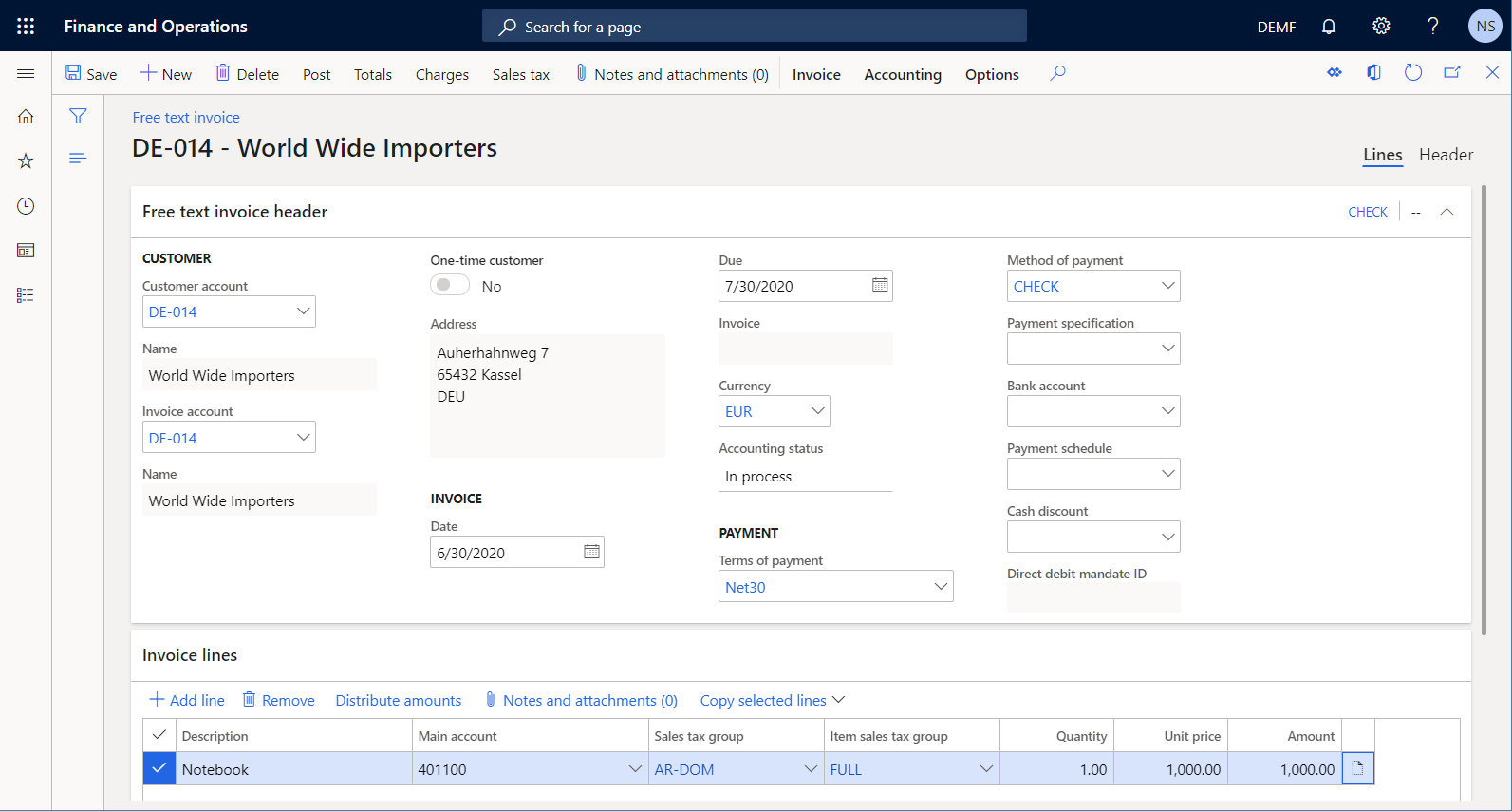
2. راجع العميل والبيانات الأساسية للفاتورة
- راجع Customer account و Invoice account. قد يختلف حساب الفاتورة عن العميل صاحب الطلب؛ تأكد من المشتري القانوني وعنوان الفوترة.
- راجع تاريخ الفاتورة والاستحقاق والعملة وشروط الدفع وطريقته. وتحقق من تاريخ سعر الصرف عند الحاجة.
- راجع التسجيل الضريبي للعميل ومعرّفات التسليم التي يستخدمها الربط. احفظ مرجع أمر الشراء وفترة الخدمة مع الفاتورة.
- تأكد من الكيان القانوني والأبعاد المالية قبل الترحيل. اتبع إجراءات الموافقة على تنبيهات الائتمان أو تغيير عميل الفوترة.
3. راجع بنود الفاتورة وضريبة المبيعات
في Invoice lines، راجع الوصف والحساب الرئيسي والكمية وسعر الوحدة ومبلغ البند. راجع Sales tax group و Item sales tax group لكل بند؛ فالجمع بينهما يؤثر على حساب الضريبة.
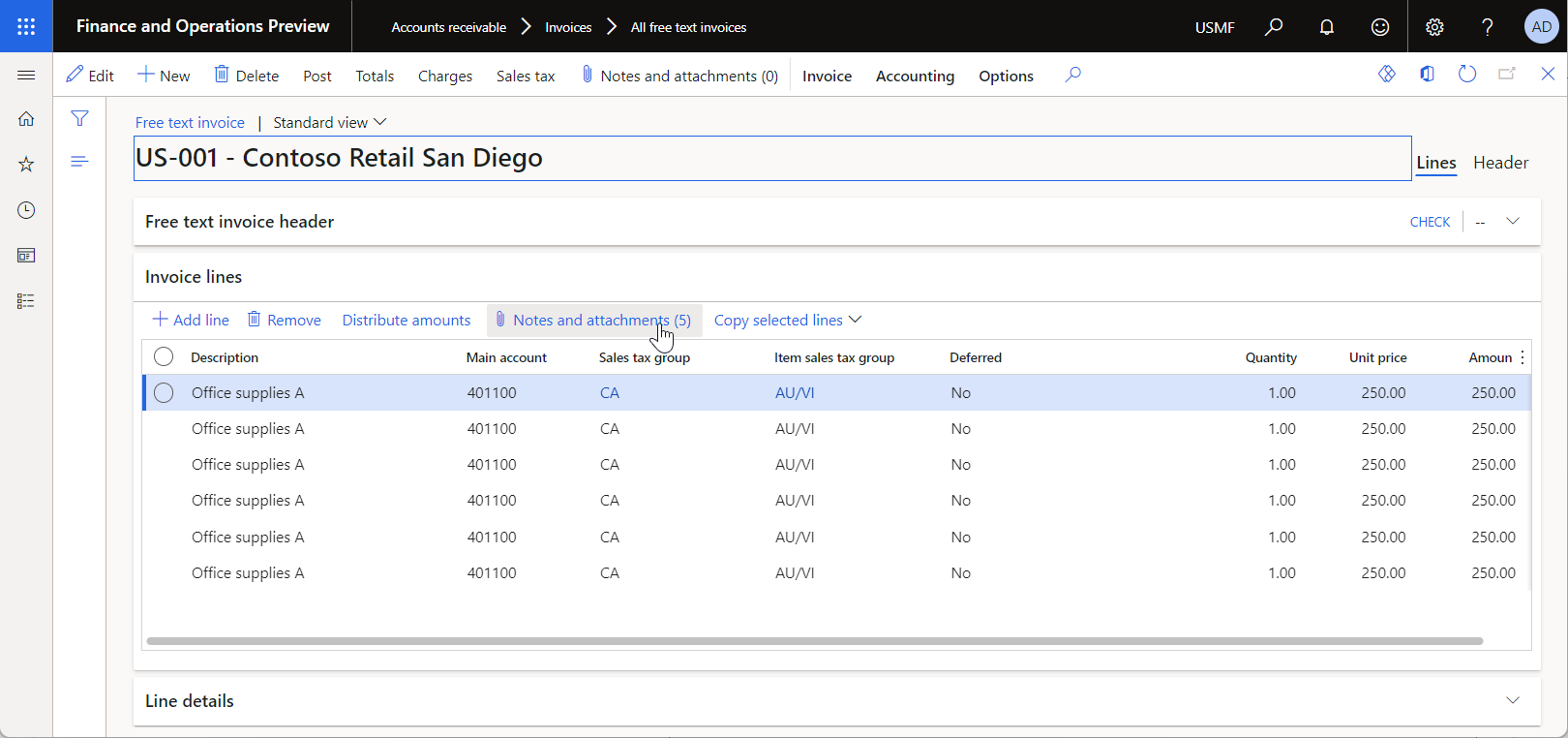
افتح Sales tax لمراجعة الضريبة المحتسبة و Totals لمطابقة الإجمالي. راجع الرسوم والتوزيعات المحاسبية. قارن المبالغ بالبيع المعتمد، ولا تنسخ مجموعات الضرائب الأجنبية الظاهرة في الأمثلة.
4. رحّل الفاتورة واحفظ رقمها النهائي
احفظ الفاتورة وأكمل المراجعة ثم اختر Post عندما تكون مخوّلًا. راجع نافذة الترحيل وأكّد الخيارات المناسبة. بعد المعالجة، اقرأ رسالة الإتمام وتحقق من الحالة المحاسبية للفاتورة.
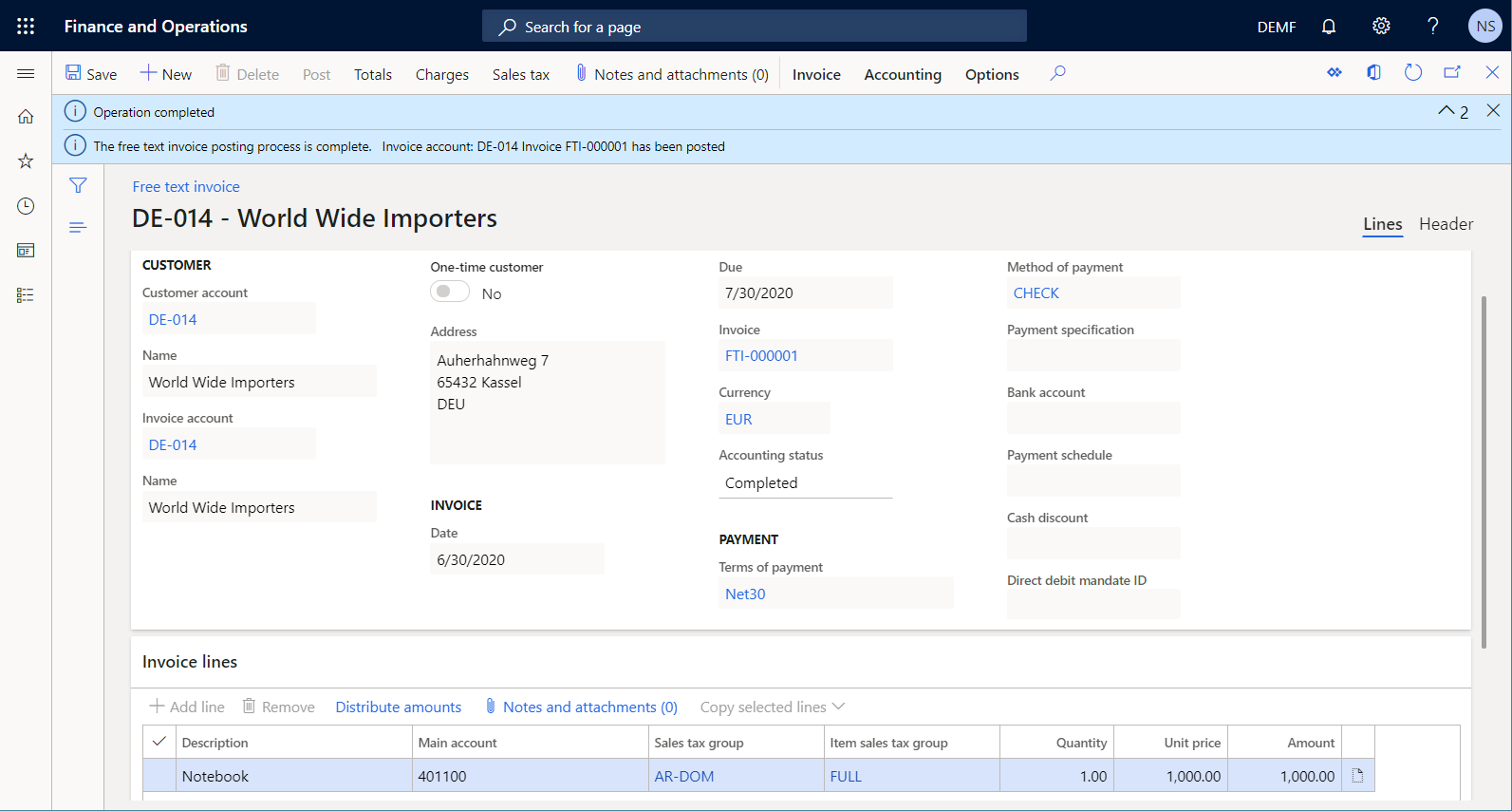
سجّل الرقم النهائي للفاتورة ومبلغها الأصلي. إذا فشل الترحيل، عالج السبب قبل إرسال السجل. أكمل إجراء الإرسال إلى أزدان؛ فرسالة الترحيل في Finance لا تثبت التسليم الإلكتروني.
5. دع الربط يجهّز الفاتورة الإلكترونية
بعد الترحيل أو إجازة الإرسال وفق الإعدادات، يجهّز الربط الحالي المستند الإلكتروني من Microsoft Dynamics 365 Finance. واصل العمل على الفاتورة الأصلية، ولا تُدخل البيع نفسه مرة أخرى في أزدان.
يحوّل الربط السجل المحاسبي إلى صيغة التبادل الإلكتروني، وينقل تفاصيل الفاتورة إلى الحقول المناسبة. يجب ألا يغيّر بيانات البيع المتفق عليها أو المعالجة الضريبية أو إجمالي المستند.
| Information in Microsoft Dynamics 365 Finance | What to match in Azdan |
|---|---|
| Final Invoice number, date and due date | The final invoice number, issue date and due date. Use the issued number rather than a draft reference. |
| Legal entity, customer account and invoice account | The correct seller and buyer, legal names, addresses and electronic delivery identifiers. |
| Invoice lines, tax groups, calculated tax and charges | Descriptions, quantities, units, prices, discounts and the taxable amounts. |
| Currency and original posted invoice totals | The invoice currency, tax breakdown and original document total. |
| Order references and payment terms | The customer purchase order, other required references and agreed payment information. |
تتحقق أزدان من المستند قبل تسليمه. إذا كانت قيمة مطلوبة مفقودة أو كانت المبالغ غير متطابقة، اقرأ رسالة التحقق لتعرف ما يجب تصحيحه. ملف PDF نسخة للقراءة؛ ويرسل الربط أيضًا بيانات الفاتورة بصيغة منظّمة.
6. ابحث عن الفاتورة في أزدان
في بوابة أزدان، افتح Invoicing > Transactions > Outbound. ابحث برقم فاتورة Microsoft Dynamics 365 Finance النهائي والكيان القانوني، ثم افتح المعاملة المطابقة.
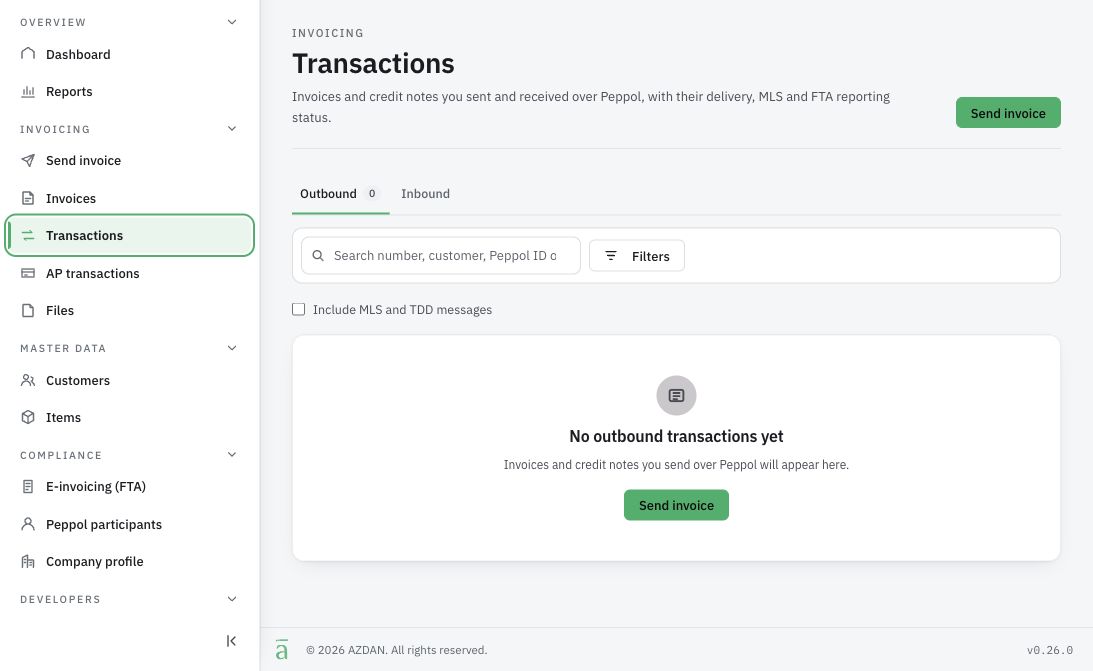
- تأكد من الشركة البائعة والمشتري قبل مقارنة المبالغ. قد يتكرر الرقم نفسه بين الشركات أو سلاسل المستندات.
- طابق تاريخ الفاتورة والعملة وضريبة القيمة المضافة والإجمالي. قارن مبلغ الفاتورة الأصلي، لا رصيد العميل المتبقي بعد الدفعات أو الإشعارات الدائنة.
- احفظ مرجع معاملة أزدان مع الفاتورة ليتمكن زملاؤك من العثور على السجل نفسه.
إذا لم تجد الفاتورة، أزل عوامل التصفية التي قد تخفيها وتأكد من اكتمال الموافقة والإرسال في Microsoft Dynamics 365 Finance. إذا لم تظهر بعد مدة المعالجة المعتادة، أرسل إلى مسؤول النظام اسم الشركة ورقم الفاتورة ووقت الإرسال. احتفظ بالفاتورة الأصلية؛ فقد يؤدي إنشاء فاتورة ثانية إلى تكرار البيع.
7. راجع التسليم وردّ المستلم والإبلاغ إلى الهيئة
افتح تفاصيل المعاملة وراجع نتيجة كل مرحلة على حدة. نجاح مرحلة لا يعني معالجة مشكلة في مرحلة أخرى.
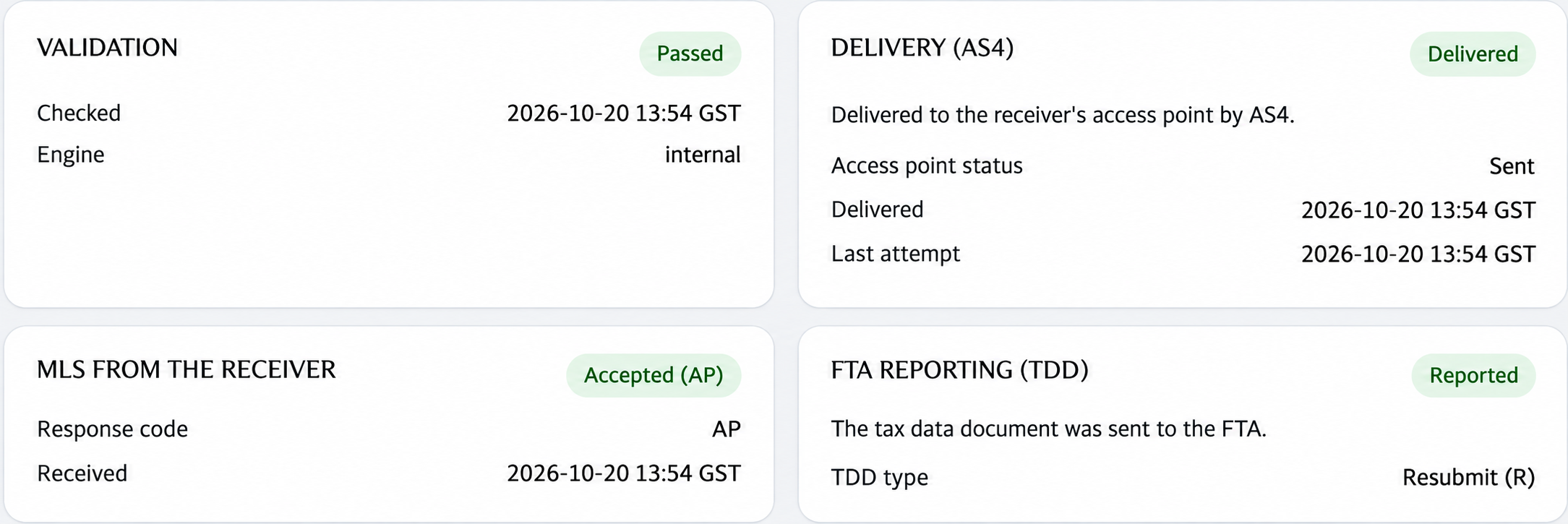
| Result | What to check |
|---|---|
| Validation | Passed means Azdan’s document checks passed. For a failure, read the field, rule or amount identified in the message. |
| Delivery (AS4) | Delivered confirms delivery to the receiving provider. It does not confirm buyer approval or payment. |
| Receiver response (MLS) | Read the response and any reason supplied. Technical acceptance is separate from commercial approval of the invoice. |
| FTA Reporting (TDD) | Review the reporting result and available response details. Reported means tax data was sent; that label alone does not establish FTA acceptance. |
قد تصل النتائج في أوقات مختلفة. احفظ الفاتورة والردود وسجلات الإبلاغ المتاحة وفق إجراءات شركتك. وسجّل أي نتيجة لم تصل بعد والشخص المسؤول عن متابعتها.
8. عالج المشكلة دون تكرار الفاتورة
في معاملات أزدان، افتح Filters واختر Failed or rejected، ثم حدّد الفترة وطبّق التصفية. راجع In progress بشكل منفصل. افتح المعاملة المتأثرة واقرأ رسالتها قبل اتخاذ أي إجراء.
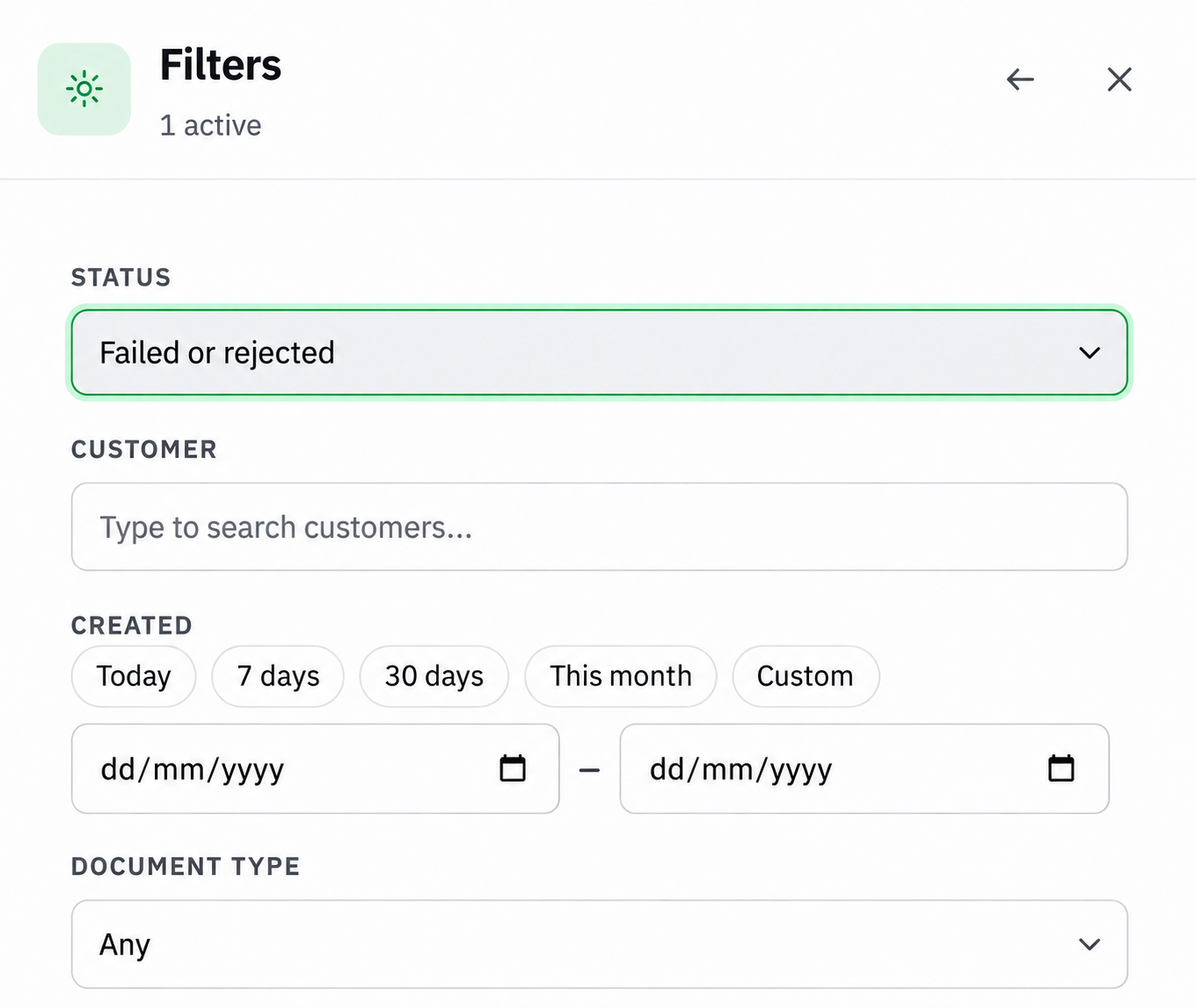
- بيانات العميل أو الفاتورة غير صحيحة: قارن الحقل المذكور ببيانات Microsoft Dynamics 365 Finance. تعديل سجل العميل لا يغيّر بالضرورة فاتورة سبق إصدارها أو تجهيزها للإرسال.
- فشل قبل التسليم: احصل على موافقة المسؤول المحاسبي على التصحيح. تحقق أولًا مما إذا كانت أي محاولة قد وصلت إلى مزوّد المستلم، ثم اتبع إجراءات التصحيح وإعادة المحاولة المعدّة في شركتك.
- المعاملة ما زالت قيد المعالجة: انتظر اكتمال المعالجة المجدولة وإعادة المحاولة التلقائية. تجنّب الإرسال المتكرر. إذا توقفت المعاملة، أبلغ المسؤول برقم الفاتورة ومرجع أزدان ونص الرسالة ووقتها.
- رفض من المستلم أو الهيئة: أحِل الرسالة إلى الزميل المسؤول واتبع مسار التصحيح المطلوب. قد تكون الفاتورة قد سُلّمت مع بقاء مشكلة في ردّ المستلم أو الإبلاغ الضريبي.
لا تحذف فاتورة Microsoft Dynamics 365 Finance المرحّلة أو تلغها أو تُعد إنشاءها لمجرد تحديث نتيجة الفوترة الإلكترونية. إذا وجب تغيير المستند المحاسبي الأصلي، يحدّد المسؤول المالي ما إذا كانت الحالة تحتاج إلى إشعار دائن أو تصحيح آخر معتمد.
9. جهّز إشعارًا دائنًا واربطه بالفاتورة الأصلية
راجع الفاتورة الأصلية المرحّلة وأي تسويات أو إشعارات سابقة. لإنشاء إشعار ذي نص حر، اتبع الإجراء المعتمد وأدخل مبالغ البنود بالسالب. استخدم حساب الفاتورة نفسه ومجموعات الضريبة المناسبة لعكس المبلغ والضريبة المطلوبين.
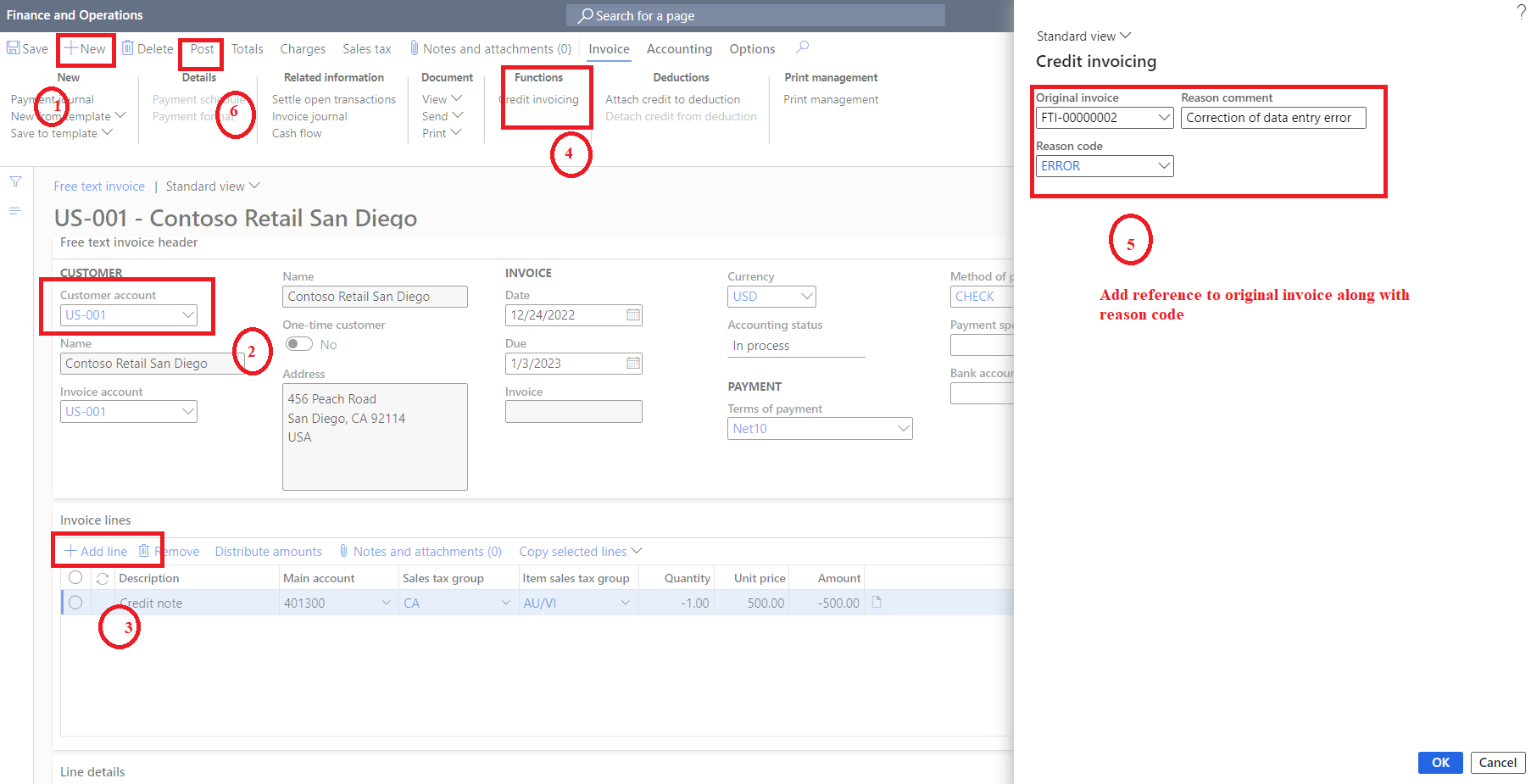
إذا كان إجراء Credit invoicing متاحًا، اختر الفاتورة الأصلية وأدخل رمز السبب والتعليق. وإلا فاستخدم ربط الفاتورة الأصلية الموجود في إجراء التصحيح لدى شركتك. تحقق من المرجع قبل الترحيل.
راجع الإجمالي واعتمد الإشعار ورحّله. قد يحتاج تصحيح أمر بيع إلى أمر إرجاع أو إجراء مبيعات آخر؛ لا تستبدله بإشعار ذي نص حر إذا كان ذلك سيجعل أرصدة المخزون أو الطلب غير صحيحة. التسوية وردّ المال إجراءان منفصلان عن إصدار الإشعار.
أكمل المراجعة وأرسل الإشعار عبر ربط Microsoft Dynamics 365 Finance الحالي. ابحث برقمه في أزدان، وراجع مرجع الفاتورة الأصلية والمبالغ الدائنة، ثم كرّر مراجعات الخطوات 6–8. احفظ المستندين ونتائجهما معًا. تطبيق الإشعار على رصيد العميل أو ردّ المال مهمة محاسبية منفصلة.
10. ارجع إلى الفاتورة الأصلية في Microsoft Dynamics 365 Finance
ارجع إلى All free text invoices واختر الفاتورة الأصلية المرحّلة. راجع رقمها النهائي وحساب الفاتورة والعملة والإجمالي الأصلي. استخدم سجل الفواتير أو معاملات العميل لمراجعة القيد أو التسوية أو الإشعار المرتبط عند الحاجة.
- طابق الشركة والمشتري ورقم الفاتورة والعملة وضريبة القيمة المضافة والإجمالي الأصلي مع معاملة أزدان.
- افتح حقول نتائج الربط أو السجل المرتبط أو الملاحظة أو المرفق الذي تستخدمه شركتك. راجع مرجع أزدان وآخر النتائج ووقت آخر تحديث.
- إذا كانت النتائج الراجعة مفقودة أو أقدم من النتائج في أزدان، اطلب من مسؤول النظام فحص تحديثها. احتفظ بمرجع المعاملة وآخر نتيجة في البوابة.
- راجع أي إشعار دائن مرتبط باستخدام رقمه الخاص. وراجع الدفعات وتخصيصها والمبالغ المردودة بصورة منفصلة عن التسليم الإلكتروني.
أكمل المراجعة بعد مطابقة السجل المحاسبي مع معاملة أزدان، والتأكد من المبالغ والنتائج الراجعة، وتحديد مسؤول عن كل مشكلة لم تُحل.
تعرض صور Microsoft Dynamics 365 Finance وظائف المحاسبة القياسية. تحدّد إعدادات شركتك إجراء الإرسال ومكان ظهور نتائج أزدان.
أدلة ذات صلة
أدلة أزدان للفوترة الإلكترونية في الإمارات