

معالجة الفواتير الإلكترونية في الإمارات من QuickBooks عبر أزدان
أنشئ فاتورتك في QuickBooks Online، وتابعها في أزدان للفوترة الإلكترونية في الإمارات، ثم ارجع إلى QuickBooks لمطابقة النتيجة مع الفاتورة الأصلية.
يفترض الدليل أن ربط شركتك وإرسال الفواتير وإرجاع النتائج جاهزة. استخدم دورك المالي المعتاد. تعرض صور QuickBooks سجلات وتصميمات تجريبية؛ وقد تختلف الأسماء والعملات ونسب الضرائب. استخدم رقم الفاتورة نفسه طوال المراجعة.
1. أنشئ الفاتورة في QuickBooks
تأكد من الشركة الصحيحة في QuickBooks. اختر + Create > Invoice؛ وقد يظهر + New > Invoice في بعض الواجهات. إذا بدأ البيع بعرض سعر، فافتحه واستخدم إجراء إنشاء الفاتورة منه حتى لا تُدخل البيع مرتين.
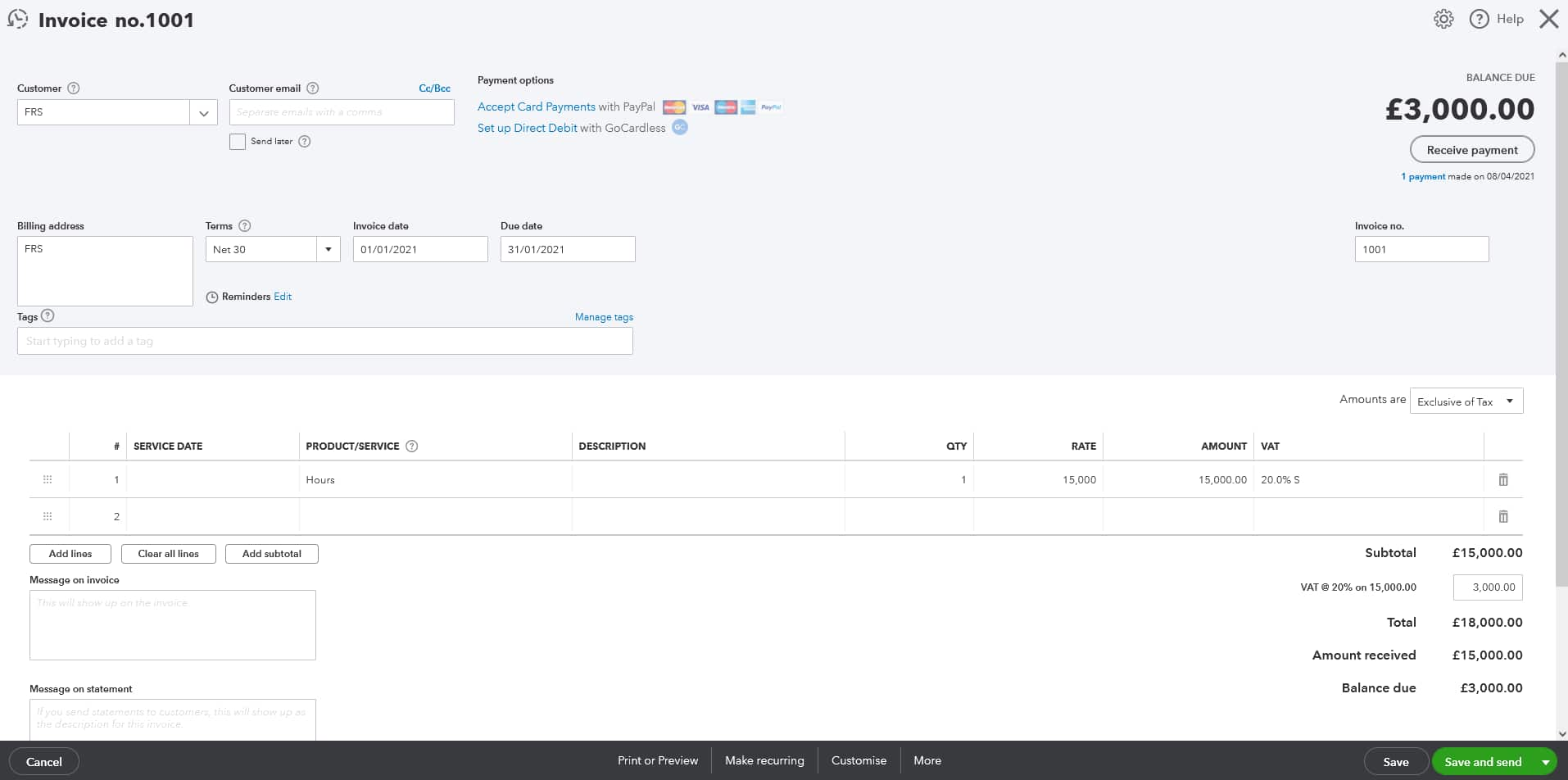

- اختر Customer. تأكد من الاسم القانوني وعنوان الفوترة، ثم راجع تاريخ الفاتورة والاستحقاق والشروط ورقم الفاتورة.
- تأكد من رقم التسجيل الضريبي للعميل ومعرّف التسليم الإلكتروني في السجلات التي يستخدمها الربط. البريد الإلكتروني وحده لا يعرّف المشتري على شبكة الفوترة الإلكترونية.
- راجع العملة وسعر الصرف عند الحاجة ومرجع أمر الشراء وموقع البيع إن وُجد في النموذج. أكمل البيانات الناقصة قبل إجازة إرسال الفاتورة.
2. راجع البنود وضريبة القيمة المضافة
لكل Product/Service، راجع الوصف والكمية والسعر والمبلغ. أضف بقية البنود وراجع الخصومات. تأكد من أن الصنف ووصفه يعكسان ما تم توريده.
راجع Amounts are أو Invoice amounts are. تأكد مما إذا كانت الأسعار المتفق عليها تشمل الضريبة أو تستثنيها. راجع الرمز الضريبي لكل بند وفق معالجة شركتك المعتمدة في الإمارات.
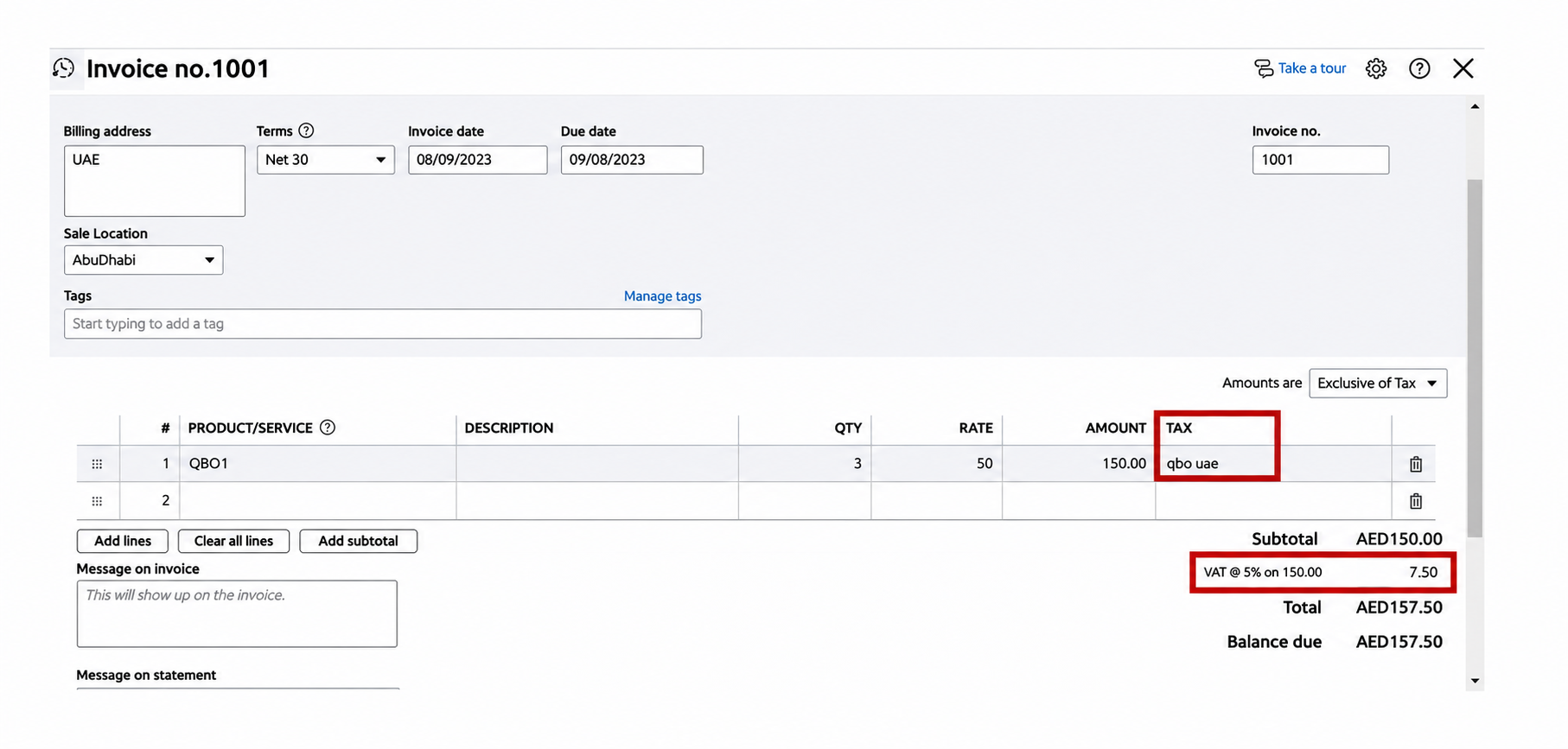
- طابق المجموع الفرعي والخصومات والضريبة والإجمالي مع البيع المتفق عليه. المثال أعلاه معاملة خاضعة للنسبة القياسية؛ ولا يمثل المعالجة الضريبية لكل المبيعات.
- استخدم إجمالي الفاتورة عند المقارنة مع أزدان. قد ينخفض Balance due بعد دفعة أو إشعار دائن، وهو ليس مبلغ الفاتورة الأصلي.
- للفاتورة بعملة أجنبية، راجع بيانات سعر الصرف المطلوبة للربط. استخدم الفئة الضريبية الصحيحة والسبب المطلوب للبنود الخاضعة لنسبة صفر أو المعفاة أو خارج نطاق الضريبة.
3. احفظ الفاتورة وأجز إرسالها
اختر Save أو Save and close حسب النموذج وسجّل رقم الفاتورة. إذا اشترطت شركتك الموافقة، فأكملها قبل إجراء الإرسال المعدّ. قد يجمع الربط الفواتير المؤهلة تلقائيًا أو يستخدم إجراء إرسال منفصلًا.
يرسل Save and send أو Review and send فاتورة QuickBooks إلى العميل بالبريد. استخدمه فقط إذا كان ضمن إجراءاتك المعتادة. هذا الإجراء وحده لا يؤكد إرسالها إلى أزدان.
4. دع الربط يجهّز الفاتورة الإلكترونية
بعد إجازة الإرسال، يأخذ الربط المعدّ بيانات الفاتورة من QuickBooks ويجهّز المستند الإلكتروني لأزدان. لا تحتاج إلى إدخال البيع من جديد في أزدان. احتفظ برقم فاتورة QuickBooks كمرجع.
| QuickBooks information | What it supplies to the e-invoice |
|---|---|
| Invoice number, dates and currency | The document reference, issue date, due date and currency. |
| Company and customer details | The seller, buyer, addresses and identifiers used for delivery. |
| Products, descriptions, quantities and rates | The invoice lines and their amounts. |
| Tax codes, discounts and totals | Tax categories, tax amounts and the document total. |
| Terms and payment details | The payment information required for the invoice. |
تتحقق أزدان من المستند المرسل قبل تسليمه. قد توقف المعالجة معرّفات ناقصة أو إجماليات غير متطابقة أو فئة ضريبية غير صحيحة. تظل فاتورتك في QuickBooks هي سجل المصدر أثناء معالجة المشكلة.
5. ابحث عن الفاتورة في أزدان
افتح Invoicing > Transactions > Outbound. أدخل رقم فاتورة QuickBooks في Search transactions، ثم افتح النتيجة المطابقة.
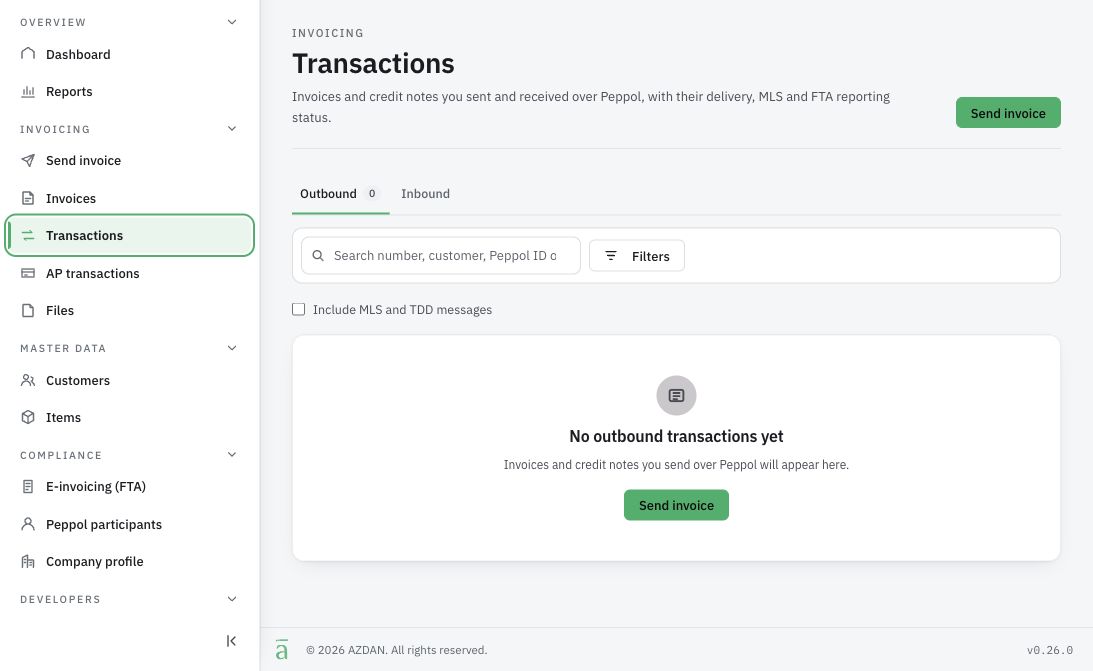
طابق رقم الفاتورة والشركة والعميل والعملة والضريبة والإجمالي. إذا لم تظهر، أزل عوامل التصفية التي قد تخفيها وتأكد من حفظها وإجازة إرسالها في QuickBooks. إذا ظلت مفقودة بعد مدة المعالجة المعتادة، أرسل للمسؤول رقم الفاتورة ووقت الإرسال.
6. راجع النتائج في أزدان
اقرأ كل نتيجة في المعاملة. قد تتحدّث نتائج التحقق والتسليم وردّ المستلم والإبلاغ إلى الهيئة في أوقات مختلفة. افتح تفاصيل أي نتيجة معلّقة أو غير ناجحة.
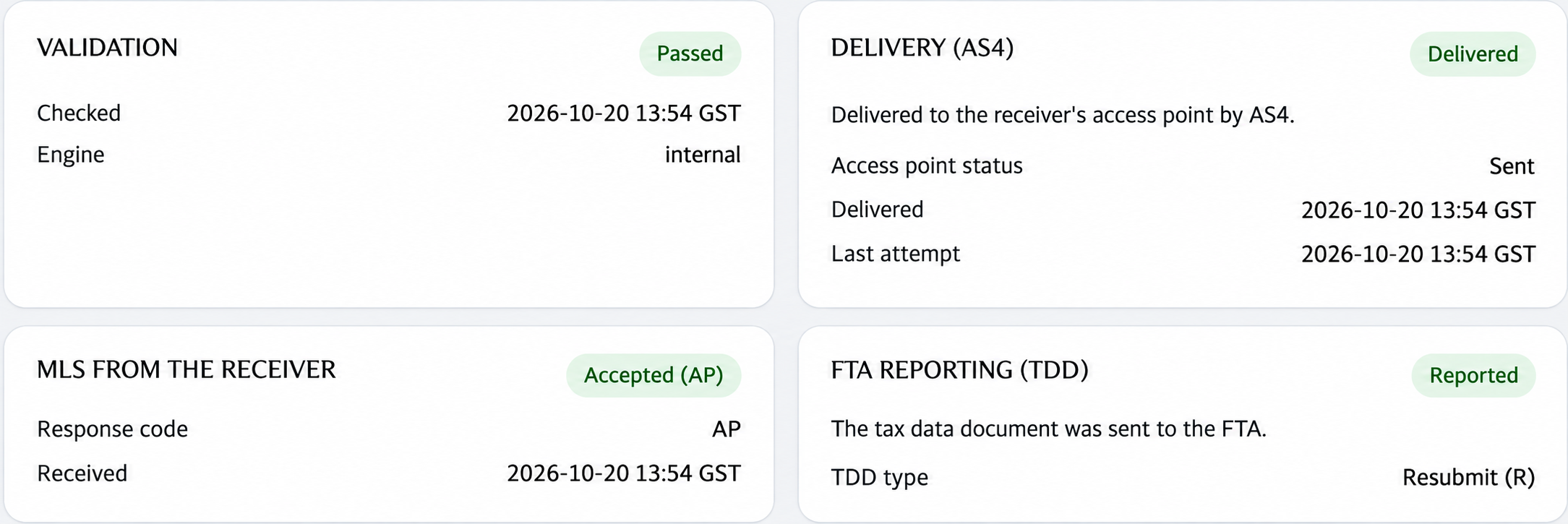
| Result | What the accountant should check |
|---|---|
| Validation | Passed confirms that the document passed Azdan’s checks. If it failed, read the message to identify the missing field or incorrect amount. |
| Delivery (AS4) | Delivered confirms delivery to the receiving provider. It does not confirm that the buyer approved the invoice or paid it. |
| MLS from the receiver | Read the receiver’s response and its reason. Acceptance at the technical stage is separate from commercial approval by the buyer. |
| FTA Reporting (TDD) | Read the reporting result and response details. Reported means the tax data was sent; that label alone does not confirm FTA acceptance. |
احفظ مرجع معاملة أزدان مع متابعة الفاتورة، واحتفظ بالمستندات والردود المتاحة وفق إجراءات شركتك. إذا كانت كل النتائج المطلوبة سليمة، فانتقل إلى الخطوة 8.
حالات QuickBooks مثل Sent و Viewed و Overdue و Paid تصف النشاط داخل QuickBooks. استخدم معاملة أزدان والنتائج الراجعة من الربط لمراجعة التسليم الإلكتروني والإبلاغ.
7. تابع الفواتير الفاشلة والتصحيحات
للمراجعة اليومية، افتح Filters في معاملات أزدان. اختر Failed or rejected وحدّد الفترة وطبّق التصفية. راجع In progress بشكل منفصل، وافتح كل فاتورة متأثرة لقراءة الرسالة.
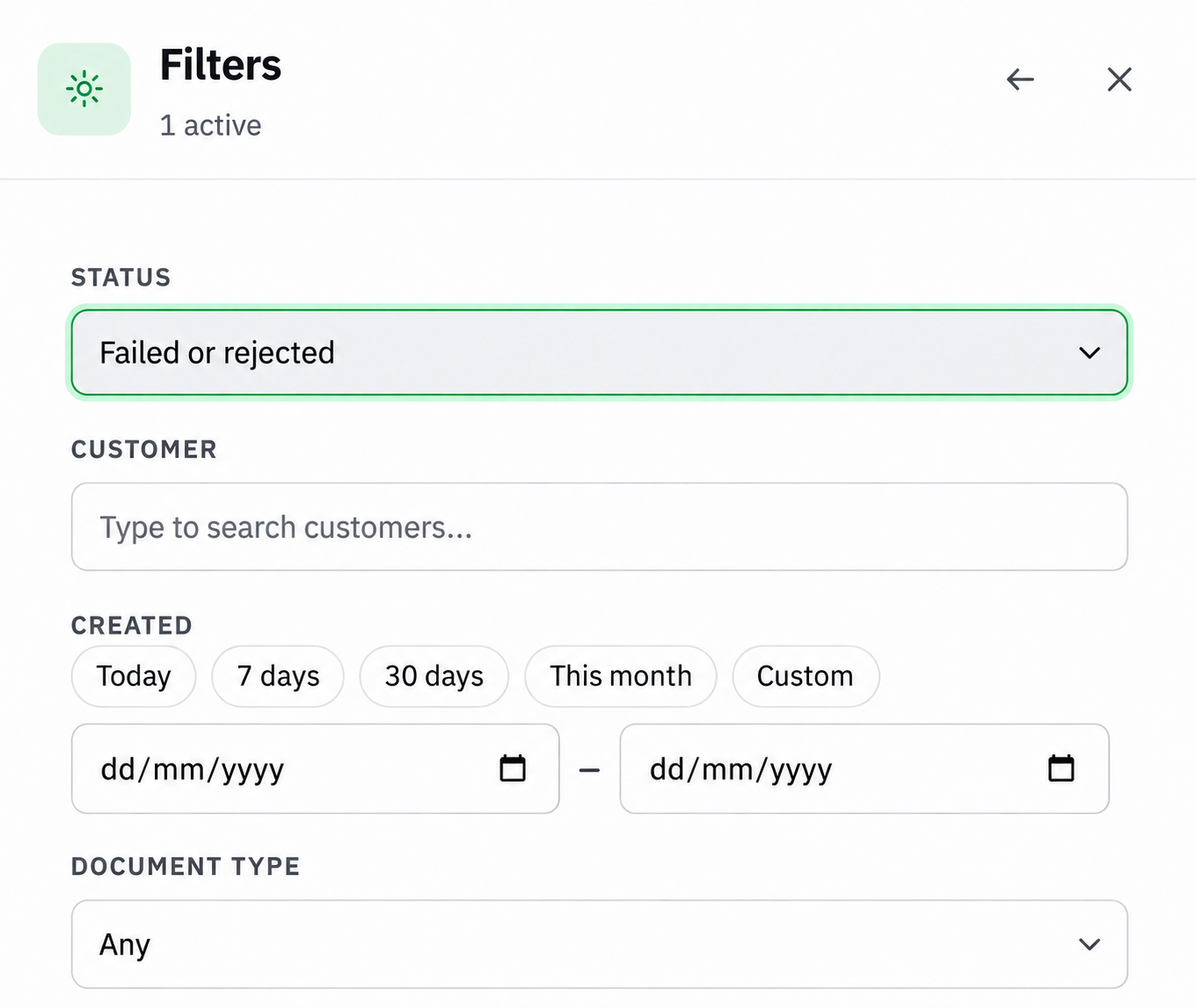
- بيانات ناقصة أو غير صحيحة: ابحث عن الحقل المذكور في الرسالة. صحّح بيانات المصدر في QuickBooks وفق ضوابطك وراجع الفاتورة نفسها. قد لا يغيّر تعديل سجل العميل عنوانًا محفوظًا على فاتورة.
- فشل التحقق قبل التسليم: بعد اعتماد التصحيح، استخدم إجراء إعادة المحاولة أو الإرسال المعدّ. تأكد من عدم تسليم المستند الأصلي سابقًا، ثم راجع النتيجة الجديدة.
- التسليم ما زال قيد المعالجة: تحقق من وجود عطل بالخدمة وانتظر إعادة المحاولة التلقائية. تجنّب الإرسال المتكرر. إذا لم تتقدم المعاملة، أرسل للمسؤول رقم الفاتورة ومرجع أزدان والرسالة ووقتها.
- رفض من المستلم أو الهيئة: اقرأ السبب بدقة قبل تقرير الحاجة إلى التصحيح. عيّن زميلًا مسؤولًا عن المشكلة حتى تُحل.
إذا احتاجت فاتورة صادرة إلى تصحيح مالي، فاتبع إجراء الإشعار الدائن المعتمد الموضّح أدناه. احتفظ بالفاتورة الأصلية وأدلة تسليمها.
إنشاء إشعار دائن عند الحاجة إلى تصحيح
في QuickBooks، اختر + Create > Credit note أو+ New > Credit note. اختر العميل وأدخل تاريخ الإشعار والأصناف والكميات والمبالغ والمعالجة الضريبية. خصّص للإشعار رقمًا مستقلًا.
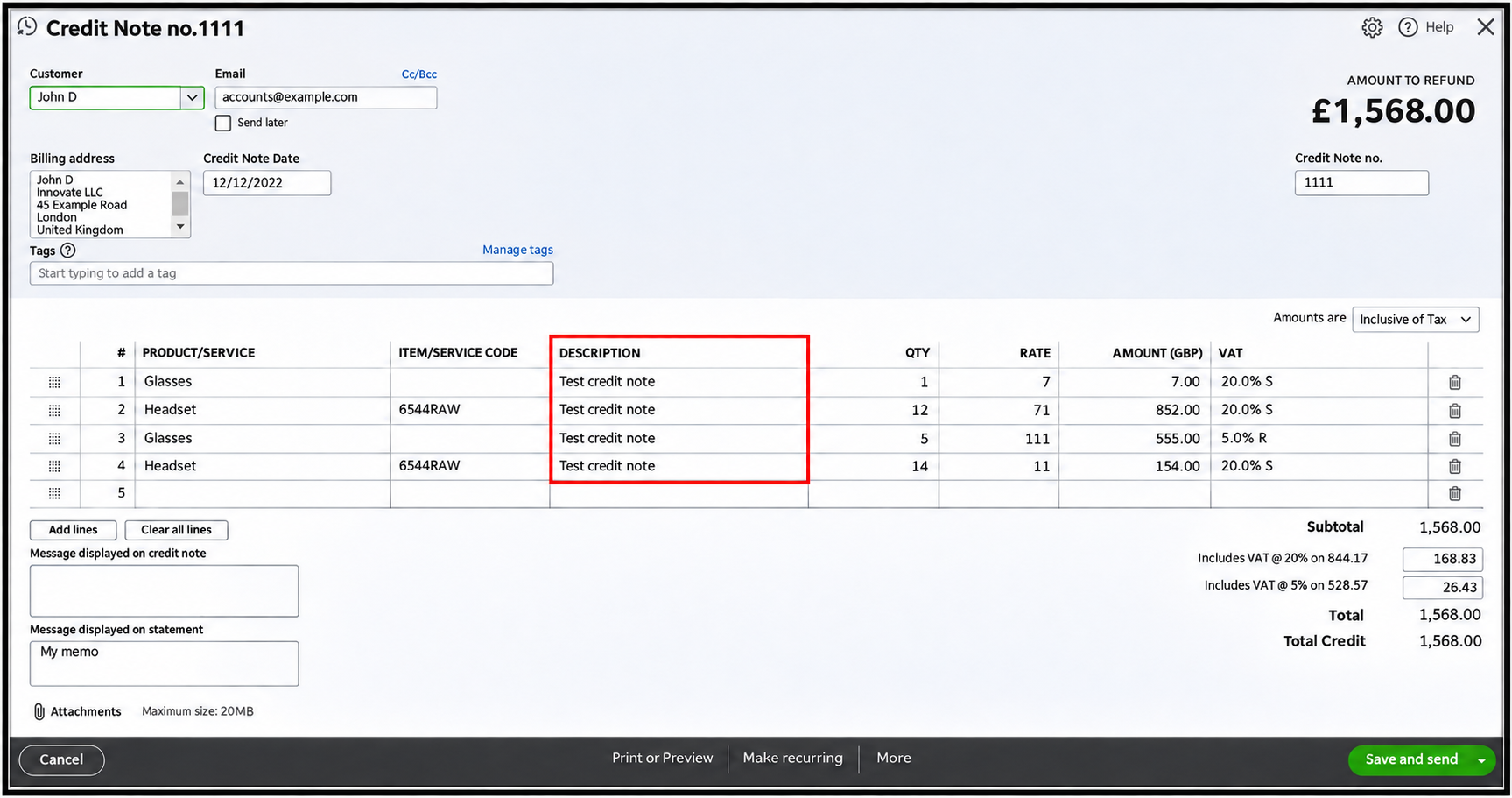
سجّل سبب التصحيح ومرجع الفاتورة الأصلية في الحقول التي يستخدمها الربط، حيث يتطلب التصحيح ذلك. أكّد المبلغ والضريبة مع معتمِد التسوية. احفظ الإشعار واتبع إجراءات الموافقة والإرسال الإلكتروني المعدّة له.
إذا كان الإشعار سيخفّض فاتورة مفتوحة، فطبّقه وفق إجراءات حسابات العملاء. للتطبيق اليدوي، افتح Receive payment واختر العميل، وحدّد الفاتورة ضمن Outstanding Transactions والإشعار ضمن Credits، ثم راجع التخصيص واحفظ. تخصيص إشعار دائن وحده ليس إيصالًا نقديًا.
ابحث عن الإشعار في أزدان برقمه الخاص وراجع النتائج الأربع. احفظ رابط الإشعار بالفاتورة الأصلية في سجلاتك. ميزة delayed credit في QuickBooks مختلفة؛ استخدم نوع المستند المعتمد للتصحيح.
8. ارجع إلى الفاتورة الأصلية في QuickBooks
افتح Sales > Invoices. في القائمة الأحدث، استخدم All apps > Sales & Get Paid > Invoices. ابحث عن رقم الفاتورة الأصلية واختر صفّها لفتح التفاصيل. استخدم Edit invoice أو View/Edit لمراجعة النموذج المحفوظ كاملًا.
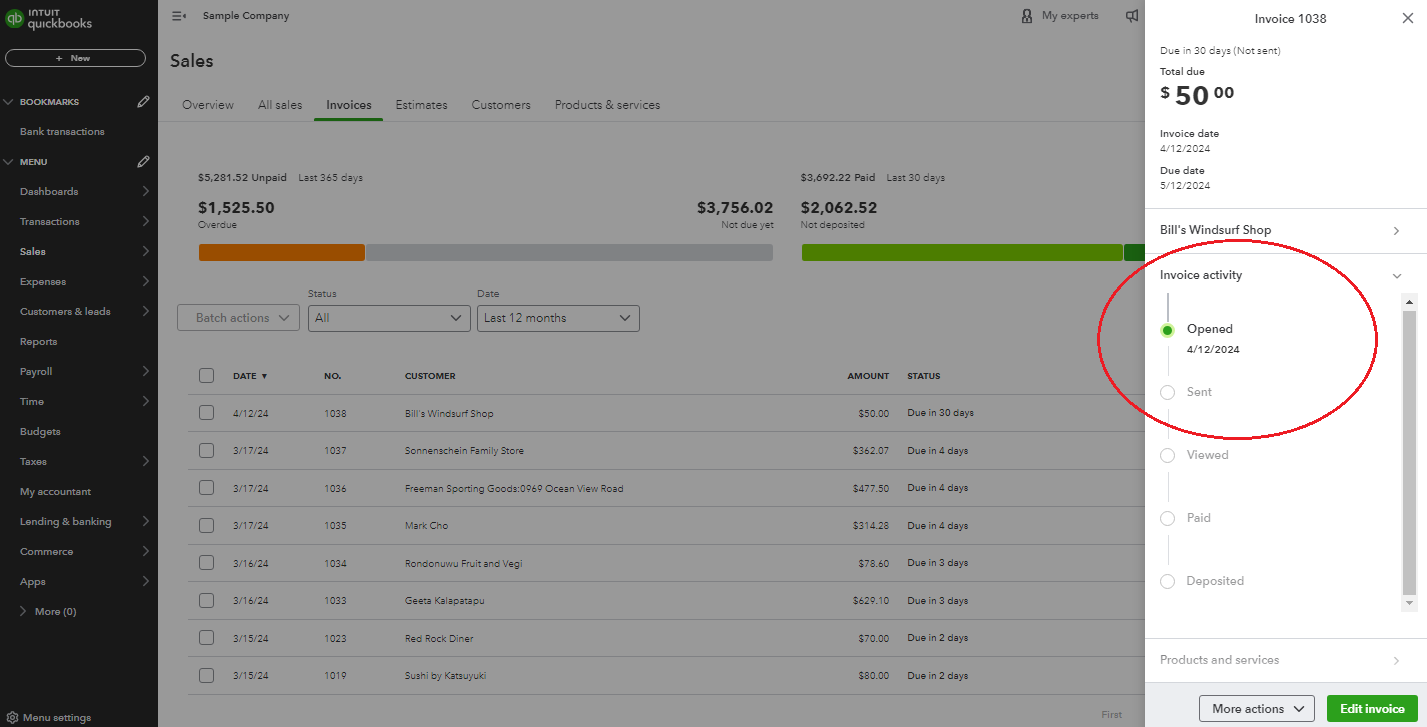
- طابق العميل والعملة والضريبة وإجمالي الفاتورة الأصلي مع معاملة أزدان. راجع أي إشعار دائن مرتبط بصورة منفصلة.
- افتح حقل النتائج أو الملاحظة أو المرفق أو السجل المرتبط الذي يستخدمه ربط شركتك. راجع مرجع أزدان وآخر النتائج الراجعة. النشاط القياسي لفاتورة QuickBooks في الصورة لا يعرض نتائج أزدان.
- إذا كان التحديث الراجع مفقودًا أو أقدم من أزدان، فاطلب من مسؤول النظام فحصه. لا تُنشئ فاتورة أخرى لتحديث الحالة.
- افصل معالجة الدفعات عن التسليم الإلكتروني. التسليم لا يسجّل إيصالًا ولا يسدّد رصيد العميل. سجّل الدفعة الفعلية فقط عبر إجراءات الدفع والمطابقة المعتادة.
تكتمل المراجعة بعد مطابقة فاتورة QuickBooks الأصلية مع معاملة أزدان الصحيحة، والتأكد من المبالغ والنتائج الراجعة، وتحديد مسؤول عن كل مشكلة معلّقة.
تعرض الصور شاشات QuickBooks وأزدان القياسية. يعتمد إجراء الإرسال ومكان النتائج الراجعة على الربط المعدّ لشركتك.
أدلة ذات صلة
أدلة أزدان للفوترة الإلكترونية في الإمارات