

معالجة الفواتير الإلكترونية في الإمارات من Odoo عبر أزدان
جهّز فاتورة العميل ورحّلها في Odoo، ثم تابعها في أزدان وارجع إلى Odoo لإكمال المراجعة. يشرح هذا الدليل العمل اليومي على الفواتير وحل مشكلات الإرسال وإصدار الإشعارات الدائنة.
يفترض الدليل أن الربط مع أزدان وقواعد الإرسال وإرجاع النتائج جاهزة في شركتك. استخدم صلاحياتك المالية المعتادة. تعرض الصور بيانات تجريبية عامة؛ وقد تختلف القوائم وحقول الفوترة الإلكترونية في حسابك. تابع رقم الفاتورة نفسه طوال المراجعة.
1. افتح قائمة فواتير العملاء
في تطبيق Accounting، افتح Customers > Invoices. افتح مسودة موجودة أو اضغط New لإنشاء فاتورة. إذا كنت تصدرها من أمر بيع، فاتبع إجراء الفوترة المعتاد على الأمر وأكمل العمل على الفاتورة الناتجة.
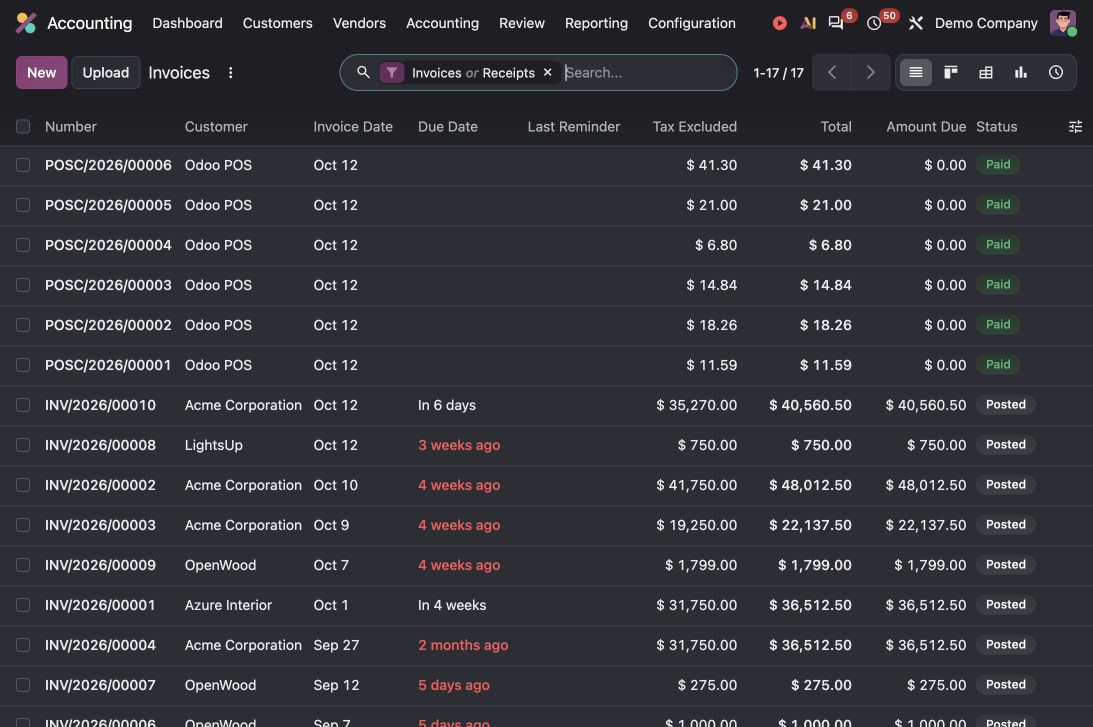
ابحث عن الفاتورة قبل إنشاء أخرى لعملية البيع نفسها. الحالات Draft وPosted وPaid تصف الحالة المحاسبية أو حالة الدفع في Odoo، ولا تؤكد التسليم عبر أزدان.
2. أكمل بيانات العميل والفاتورة
راجع المسودة قبل إرسالها للفوترة الإلكترونية. تأكد من الشركة المختارة في الشريط العلوي ومن إصدار الفاتورة باسم الكيان القانوني الصحيح.
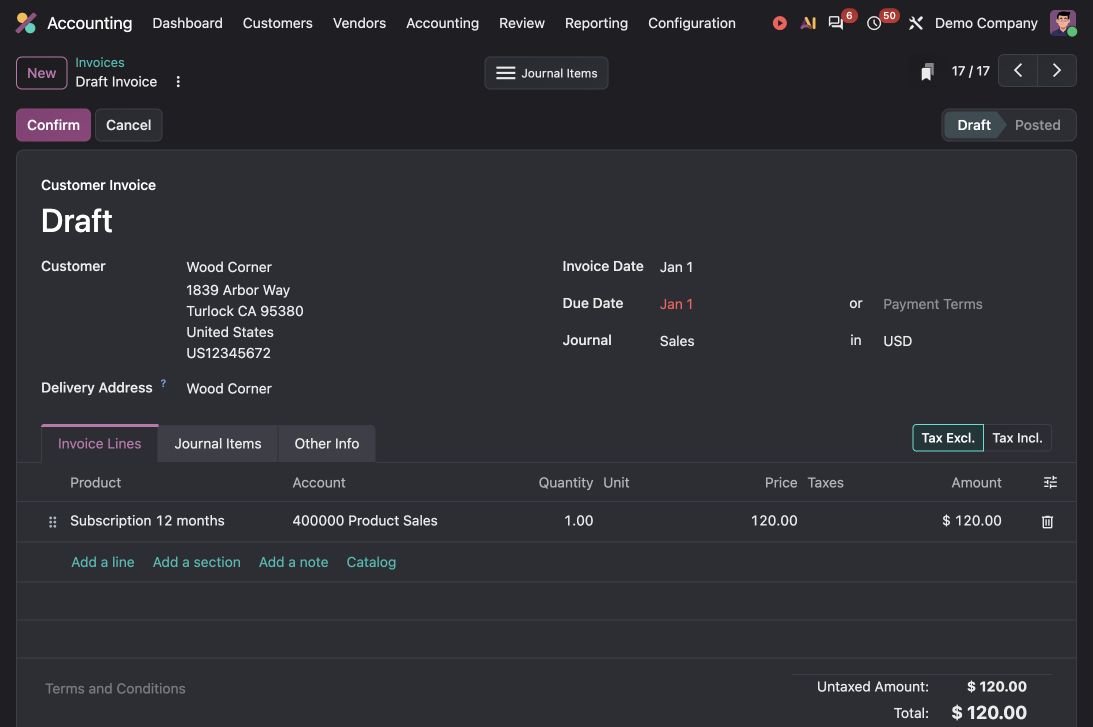
- العميل (Customer): راجع الاسم القانوني وعنوان الفوترة والتسجيل الضريبي. وتحقّق من معرّف الاستلام الإلكتروني للمشتري في حقول العميل أو الربط التي تستخدمها شركتك.
- تاريخ الفاتورة (Invoice Date) وشروط الدفع: أدخل تاريخ الإصدار وراجع تاريخ الاستحقاق أو شروط الدفع المتفق عليها. تأكد من عدم بقاء تاريخ قديم من مسودة منسوخة أو غير مكتملة.
- دفتر اليومية (Journal) والعملة: تأكد من دفتر يومية المبيعات وعملة الفاتورة. وراجع سعر الصرف عند الحاجة.
- عنوان التسليم (Delivery Address): راجعه إذا كانت عملية التوريد تحتاج إلى عنوان تسليم منفصل. أكمل بيانات العميل الناقصة قبل الترحيل.
المسودة لا تنشئ قيدًا محاسبيًا مُرحّلًا بعد. وعند تصحيح سجل العميل، راجع أيضًا العنوان والبيانات الضريبية في الفاتورة الحالية.
3. راجع المراجع وبيانات الدفع
افتح Other Info وراجع المراجع وبيانات الدفع التي يجب أن تظهر في الفاتورة.
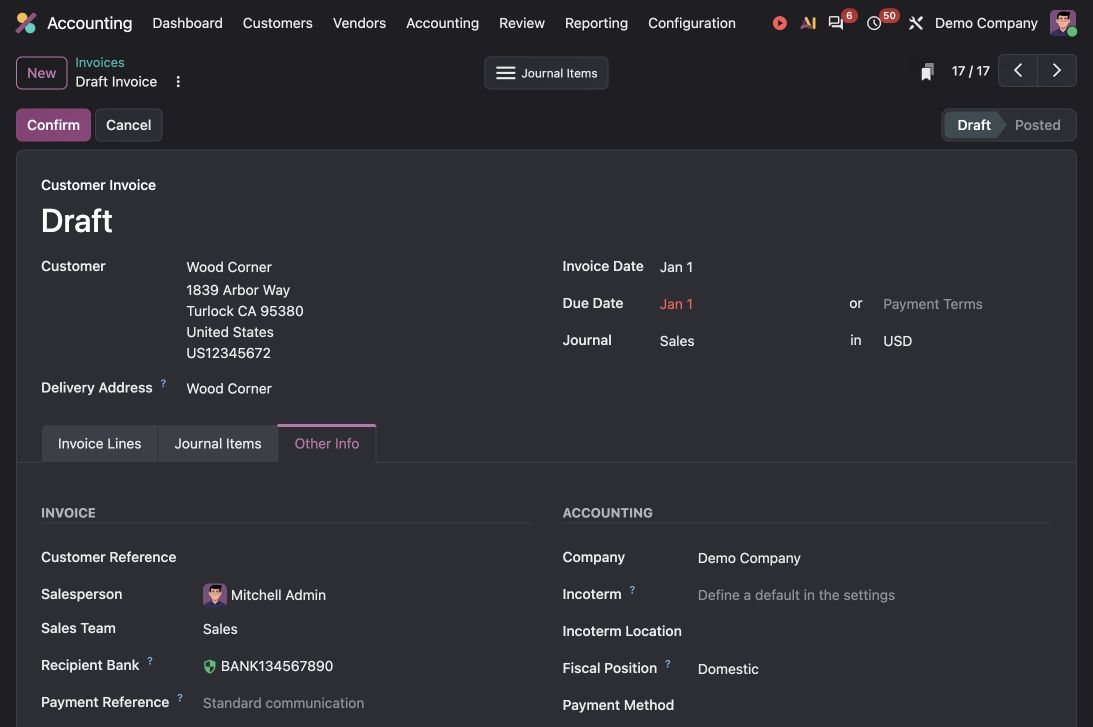
- مرجع العميل (Customer Reference): أدخل رقم أمر شراء العميل أو المرجع المتفق عليه إذا كانت شركتك تستخدم هذا الحقل.
- بنك المستلم (Recipient Bank) ومرجع الدفع (Payment Reference): راجع الحساب البنكي والمرجع المطلوب من العميل استخدامه. استخدم بيانات الدفع المعتمدة للشركة المصدرة.
- الشركة (Company): تأكد مجددًا من الكيان القانوني، خصوصًا إذا كنت تعمل على حسابات عدة شركات.
- الموقف الضريبي (Fiscal Position): تأكد من ملاءمة المعاملة المختارة للعميل والتوريد. وراجع شروط Incoterm وبيانات التسليم المطلوبة.
أدخل معرّف المشتري الإضافي أو تصنيف التوريد أو مرجع الفوترة الإلكترونية في الحقول المحددة ضمن إعدادات شركتك. أكمل الحقول المطلوبة قبل الإرسال؛ فشاشة Odoo القياسية أعلاه لا تعرض حقول أزدان المخصّصة.
4. راجع بنود الفاتورة وضريبة القيمة المضافة
افتح Invoice Lines. استخدم Add a line لإضافة بند. راجع الوصف والكمية والوحدة والسعر والخصم إن وُجد والضريبة لكل بند. طابقها مع سجل البيع أو الخدمة المعتمد.
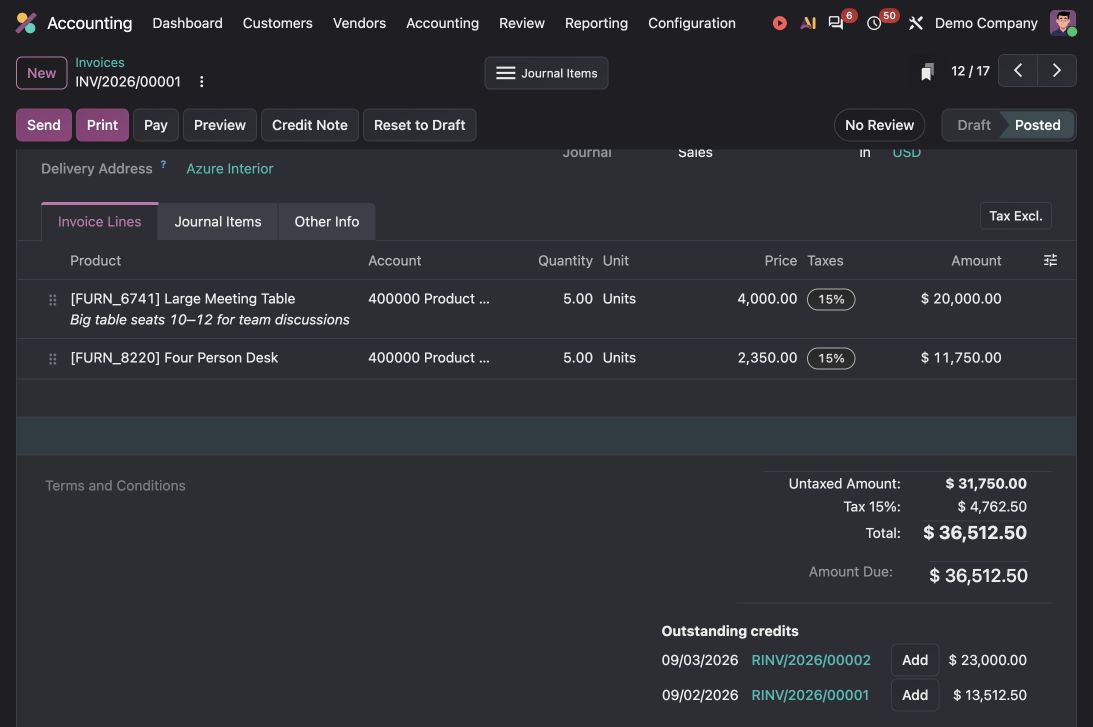
- راجع صافي مبلغ كل بند والمبلغ قبل الضريبة في Untaxed Amount. تأكد من احتساب الخصومات بشكل صحيح.
- راجع الضريبة المحددة لكل بند وإجمالي الضريبة. طبّق المعاملة الضريبية المعتمدة في الإمارات، وعالج أي ضريبة غير متوقعة قبل الترحيل.
- طابق Total مع قيمة الفاتورة المتفق عليها. أما Amount Due فهو الرصيد المستحق، وقد يختلف بعد تسجيل دفعات أو إشعارات دائنة.
يستخدم العرض التجريبي الدولار الأمريكي وضريبة توضيحية بنسبة 15%. توضح الصورة مواضع المبالغ فقط؛ استخدم عملتك ورموز الضريبة المعتمدة، ولا تنسخ المعاملة الضريبية من المثال.
5. أكّد الفاتورة وجهّزها للإرسال
أكمل المراجعة والموافقة المعتادتين، ثم اضغط Confirm في المسودة. تأكد من تحوّل الحالة إلى Posted وسجّل رقم الفاتورة النهائي.
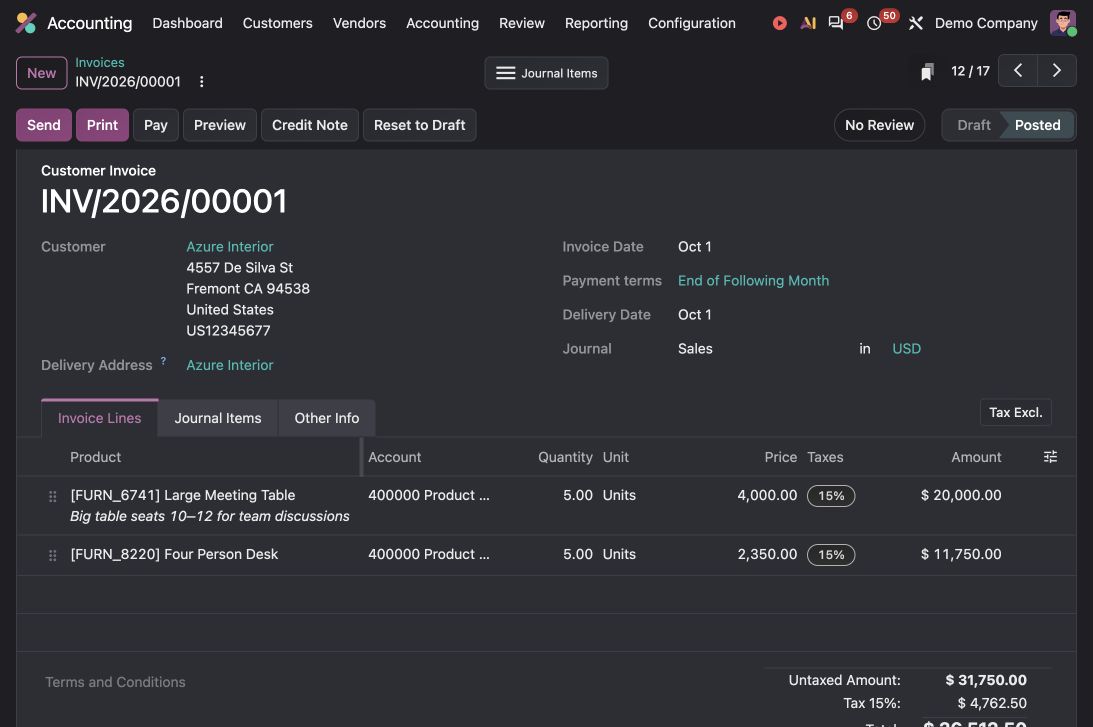
يؤدي تأكيد الفاتورة إلى ترحيل القيد المحاسبي وتخصيص رقم لها. أكمل أي إجراء منفصل للفوترة الإلكترونية في شركتك. بعض عمليات الربط تلتقط الفواتير المؤهلة تلقائيًا بعد الترحيل، وأخرى تحتاج إلى خطوة إرسال.
استخدام زر Send القياسي لا يثبت استلام أزدان للفاتورة. اتبع مسار الربط المعدّ لشركتك وتحقّق من النتيجة في Transactions. لا ترسل الفاتورة نفسها عبر مسار إلكتروني آخر.
6. ابحث عن الفاتورة في أزدان
بعد الإرسال، ينقل الربط بيانات فاتورة Odoo إلى أزدان لتجهيزها والتحقق منها. احتفظ برقم الفاتورة الأصلي، ولا تدخلها مرة ثانية.
| From Odoo | Used in the electronic invoice |
|---|---|
| Company and customer details | Seller and buyer identities, addresses and delivery identifiers. |
| Invoice number, dates and currency | Document reference, issue date, payment terms and currency. |
| Invoice lines, taxes and totals | Descriptions, quantities, prices, tax breakdown and amount payable. |
| References and payment details | Buyer references and instructions for payment. |
في أزدان، افتح Invoicing > Transactions > Outbound. أدخل رقم فاتورة Odoo في Search transactions وافتح النتيجة المطابقة.
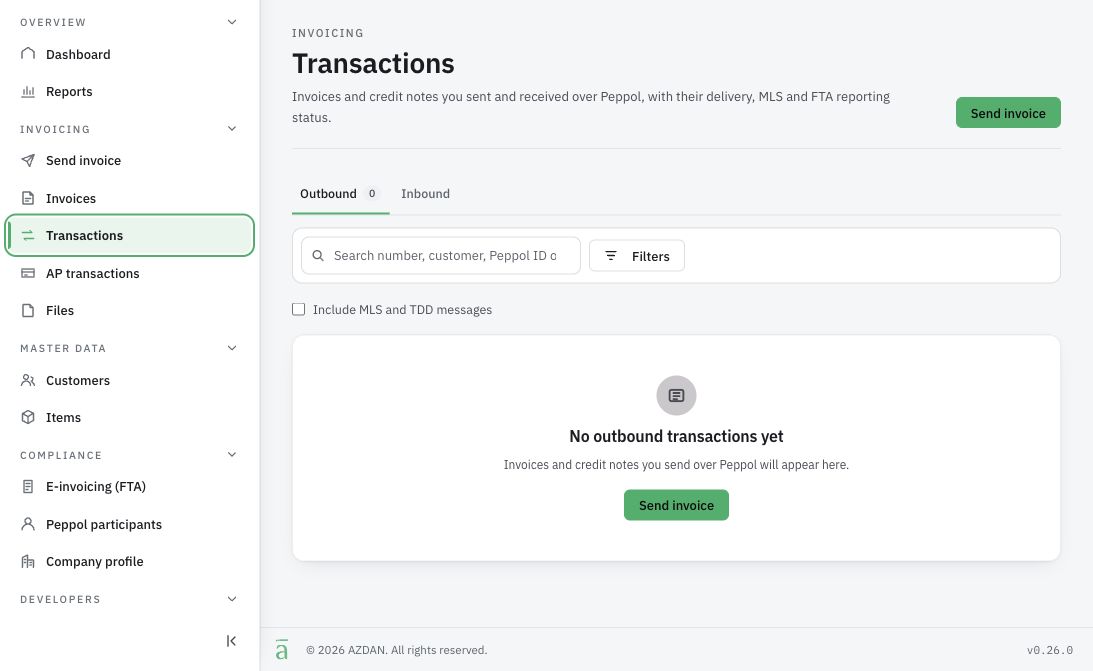
طابق الشركة المصدرة ورقم الفاتورة والعميل والعملة والإجمالي مع Odoo. راجع التاريخ والضريبة حيث يظهران. إذا لم تجد السجل، أزل المرشحات التي قد تخفيه وتأكد من الإرسال في Odoo، وانتظر مدة المعالجة المعتادة. وإذا استمر غيابه، أرسل للمسؤول رقم الفاتورة ووقت الإرسال.
7. راجع كل نتيجة في أزدان
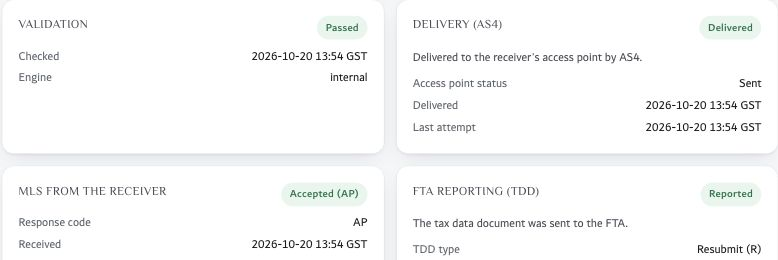
افتح المعاملة وراجع كل نتيجة على حدة. قد تكتمل مراحل التحقق والتسليم ورد المستلم وإرسال البيانات إلى الهيئة الاتحادية للضرائب في أوقات مختلفة.
| Result | What the accountant should check |
|---|---|
| Validation | Passed means the document passed Azdan’s checks. For a failure, open the message and identify the missing field or inconsistent amount. |
| Delivery AS4 | Delivered confirms delivery to the receiving provider. It does not confirm the customer’s commercial approval or payment. |
| MLS from the receiver | Read the actual response and any reason provided. A technical acceptance is separate from the buyer agreeing the invoice. |
| FTA Reporting TDD | Read the reporting result and response details. Reported indicates that tax data was sent; the label alone does not establish FTA acceptance. |
احتفظ بمرجع معاملة أزدان مع فاتورة Odoo. وعند الحاجة إلى أدلة، احفظ المستندات والردود المتاحة وفق إجراءات الأرشفة في شركتك.
إذا كانت جميع النتائج المطلوبة سليمة، انتقل إلى الخطوة 10. اتبع الخطوة 8 للنتائج المعلّقة أو الفاشلة أو المرفوضة، والخطوة 9 لأي تصحيح مالي بعد إصدار الفاتورة.
8. عالج الفاتورة التي تحتاج إلى متابعة
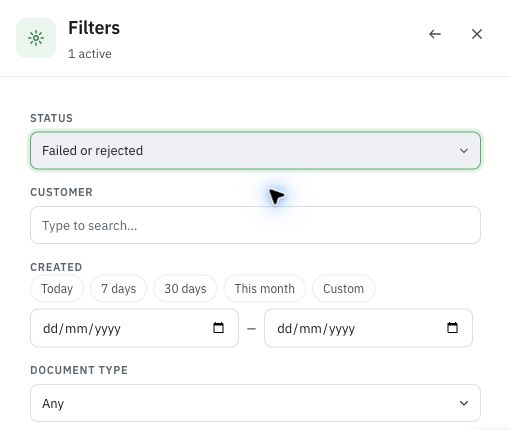
في معاملات أزدان، افتح Filters واختر Failed or rejected وحدّد الفترة ثم طبّق المرشح. راجع In progress بشكل منفصل. افتح المعاملة المتأثرة واقرأ الرسالة الدقيقة قبل إجراء أي تغيير.
- بيانات ناقصة أو غير صحيحة: حدّد الحقل المذكور في الرسالة. صحّح البيانات في Odoo وفق إجراءات شركتك، ثم راجع الفاتورة نفسها.
- رفض قبل التسليم: بعد اعتماد التصحيح، اتبع إجراء إعادة المحاولة أو الإرسال المحدد. تأكد من عدم تسليم الفاتورة سابقًا قبل إرسالها مرة أخرى.
- تسليم أو رد أو تقرير قيد الانتظار: راجع أحدث نتيجة ووقتها. أرسل للمسؤول رقم فاتورة Odoo ومرجع أزدان والرسالة الدقيقة. تجنّب الإرسال اليدوي المتكرر أثناء إعادة المحاولة.
- مبلغ غير صحيح بعد الإصدار: اتبع خطوات الإشعار الدائن في الخطوة 9. لا تستخدم Reset to Draft لتعديل فاتورة سبق إصدارها للعميل مباشرة.
بعد إعادة المحاولة، افتح المعاملة وراجع النتائج الأربع مجددًا. أبقِ الفواتير غير المحسومة في قائمة المتابعة، وحدّد مسؤولًا لكل منها.
9. أنشئ إشعارًا دائنًا عند الحاجة إلى تصحيح
من Accounting > Customers > Invoices، افتح الفاتورة الأصلية المُرحّلة واضغط Credit Note. أدخل السبب وراجع دفتر اليومية واختر تاريخ العكس المعتمد.
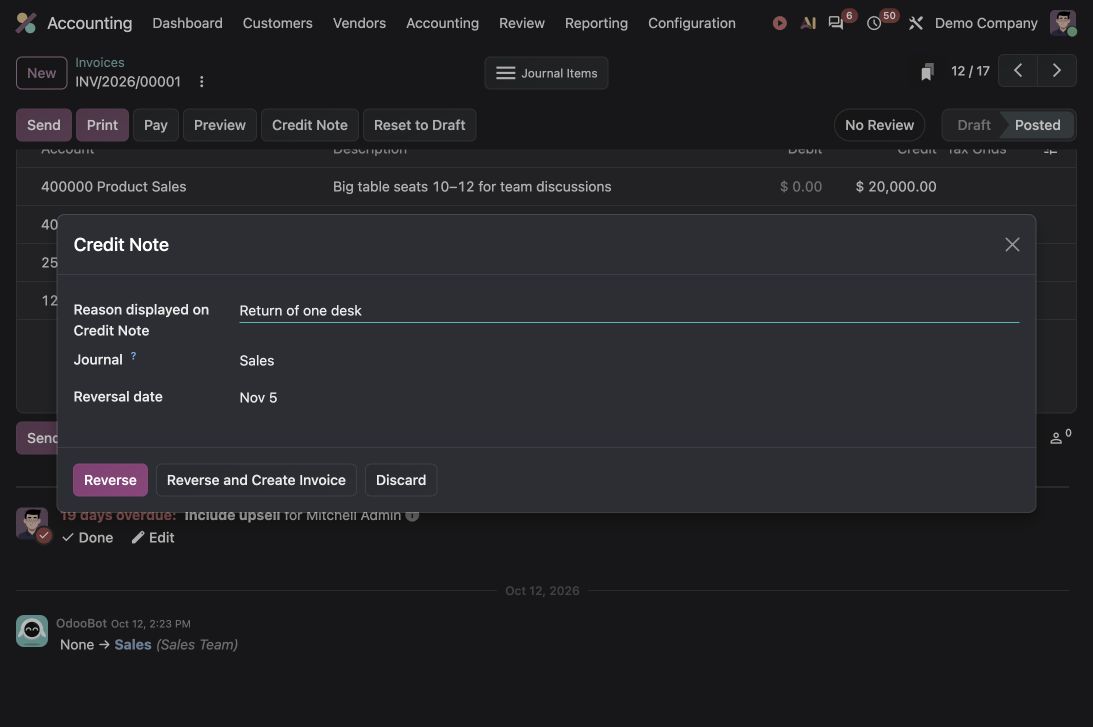
اختر Reverse لفتح مسودة إشعار دائن ومراجعتها. عدّل البنود والكميات حسب التصحيح المعتمد، وراجع الضريبة والإجمالي، ثم اضغط Confirm عندما تصبح جاهزة. أما Reverse and Create Invoice فيرحّل الإشعار الدائن ويسوّيه مع الفاتورة الأصلية تلقائيًا، ثم يفتح مسودة فاتورة بديلة. استخدم هذا الإجراء فقط إذا كان هو التصحيح المطلوب.
احتفظ بمرجع الفاتورة الأصلية وسبب التصحيح مع الإشعار الدائن. أكمل المعلومات التي يتطلبها الربط مع أزدان قبل الإرسال.
راجع الإشعار الدائن المُرحّل في النظامين
للإشعار الدائن رقم مستند مستقل. يمكنك فتحه من Accounting > Customers > Credit Notes.
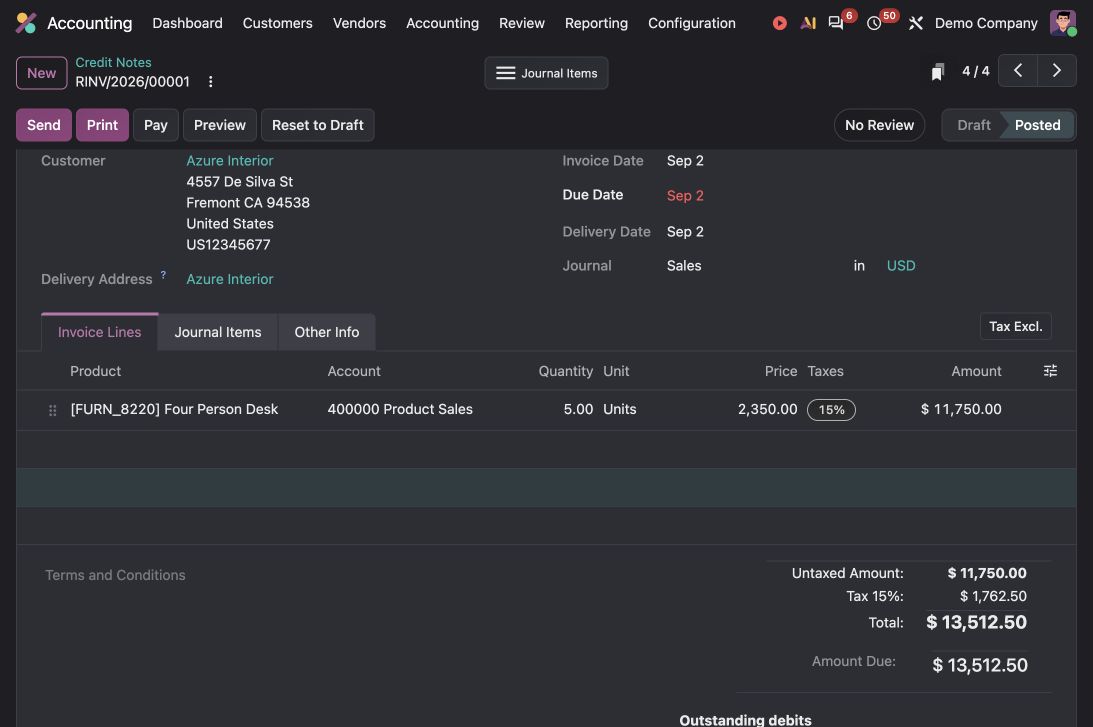
- راجع العميل ومرجع الفاتورة الأصلية وسبب التصحيح والكميات والضريبة والإجمالي. واحتفظ بالمستندين في سجل التدقيق.
- أرسل الإشعار الدائن وفق مسار أزدان المعدّ لشركتك. ابحث في أزدان باستخدام رقم الإشعار الدائن، وراجع نتائج التحقق والتسليم ورد المستلم وإرسال البيانات الضريبية كلًا على حدة.
- راجع النتائج المرتجعة على الإشعار الدائن في Odoo. طبّق الرصيد أو سوّه مع الفاتورة الصحيحة وفق إجراءاتك المحاسبية المعتادة.
تسليم الإشعار الدائن لا يعني تسجيل دفعة من العميل. وإذا احتجت إلى فاتورة بديلة، فأنشئها وتابعها كفاتورة منفصلة.
10. ارجع إلى Odoo وأكمل المراجعة
ارجع إلى Accounting > Customers > Invoices وابحث برقم الفاتورة الأصلية. افتحها وطابق العميل والعملة والضريبة والإجمالي مع معاملة أزدان.
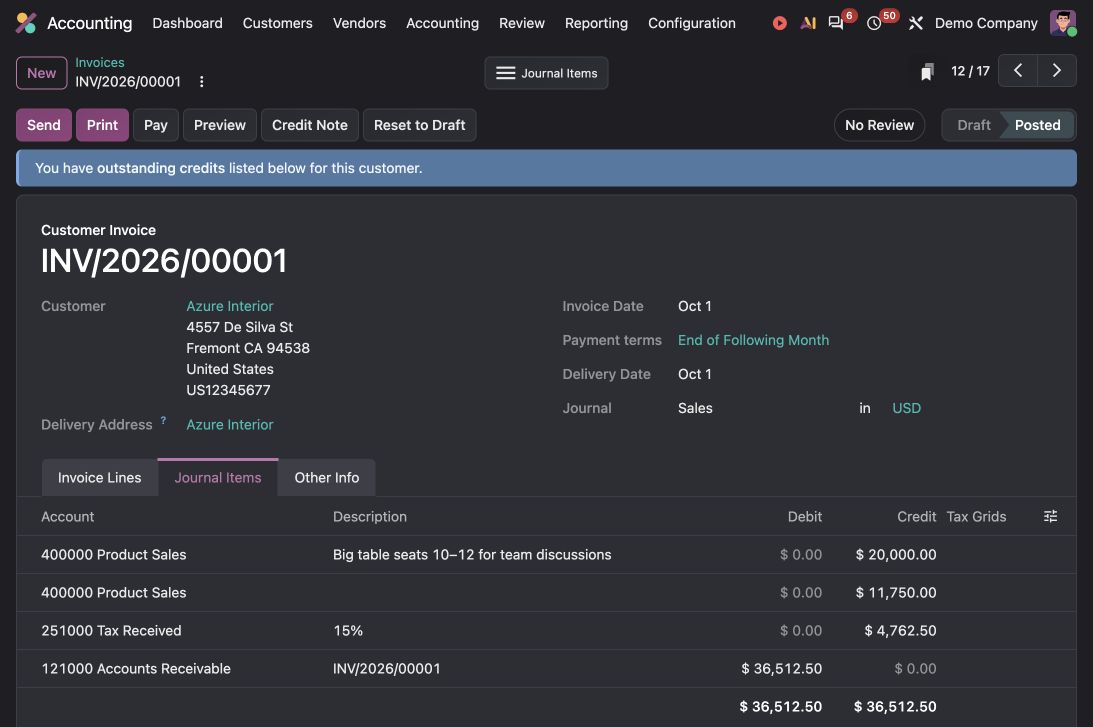
- افتح حقول الفوترة الإلكترونية أو سجل النتائج الذي يوفّره الربط لدى شركتك. طابق مرجع أزدان وأحدث النتائج المرتجعة مع ما يظهر في أزدان.
- إذا كانت نتيجة أزدان أحدث، اطلب من المسؤول فحص رجوع التحديث. لا تنشئ فاتورة أخرى لتحديث الحالة.
- افتح Journal Items عند الحاجة إلى مراجعة محاسبية. تأكد من أن قيود حساب العميل والإيراد والضريبة تعكس الفاتورة وأي تصحيح معتمد.
- تابع التحصيل بشكل منفصل. التسليم أو إرسال البيانات الضريبية لا يغيّر حالة الفاتورة إلى Paid؛ اتبع إجراءات الدفع والتسوية المعتادة في Odoo.
تكتمل المراجعة عند ربط فاتورة Odoo بمعاملة أزدان وتطابق المبالغ ومراجعة النتائج المرتجعة وتعيين مسؤول لكل مشكلة باقية. شاشة Odoo القياسية هذه لا تعرض حقول أزدان المخصّصة.
أدلة ذات صلة
أدلة أزدان للفوترة الإلكترونية في الإمارات