

معالجة الفواتير الإلكترونية في الإمارات من NetSuite عبر أزدان
أنشئ الفاتورة واعتمدها في أوراكل نت سويت، ثم تابع التسليم وإرسال البيانات الضريبية في أزدان. بعد ذلك، ارجع إلى نت سويت لإكمال المراجعة.
يفترض هذا الدليل أن شركتك أعدّت الربط لإرسال الفواتير وإرجاع النتائج. استخدم صلاحياتك المالية المعتادة. تعرض الصور سجلات توضيحية مختلفة؛ تابع رقم الفاتورة نفسه في جميع خطوات مراجعتك.
1. افتح الفاتورة وأكمل بياناتها في NetSuite
افتح Transactions > Sales > Create Invoices. وقد يظهر المسار لدى بعض الأدوار باسم Billing > Sales > Create Invoices. إذا كنت تصدر الفاتورة من أمر بيع، فاتبع الإجراء المعتاد على الأمر، ثم أكمل العمل على الفاتورة الناتجة.
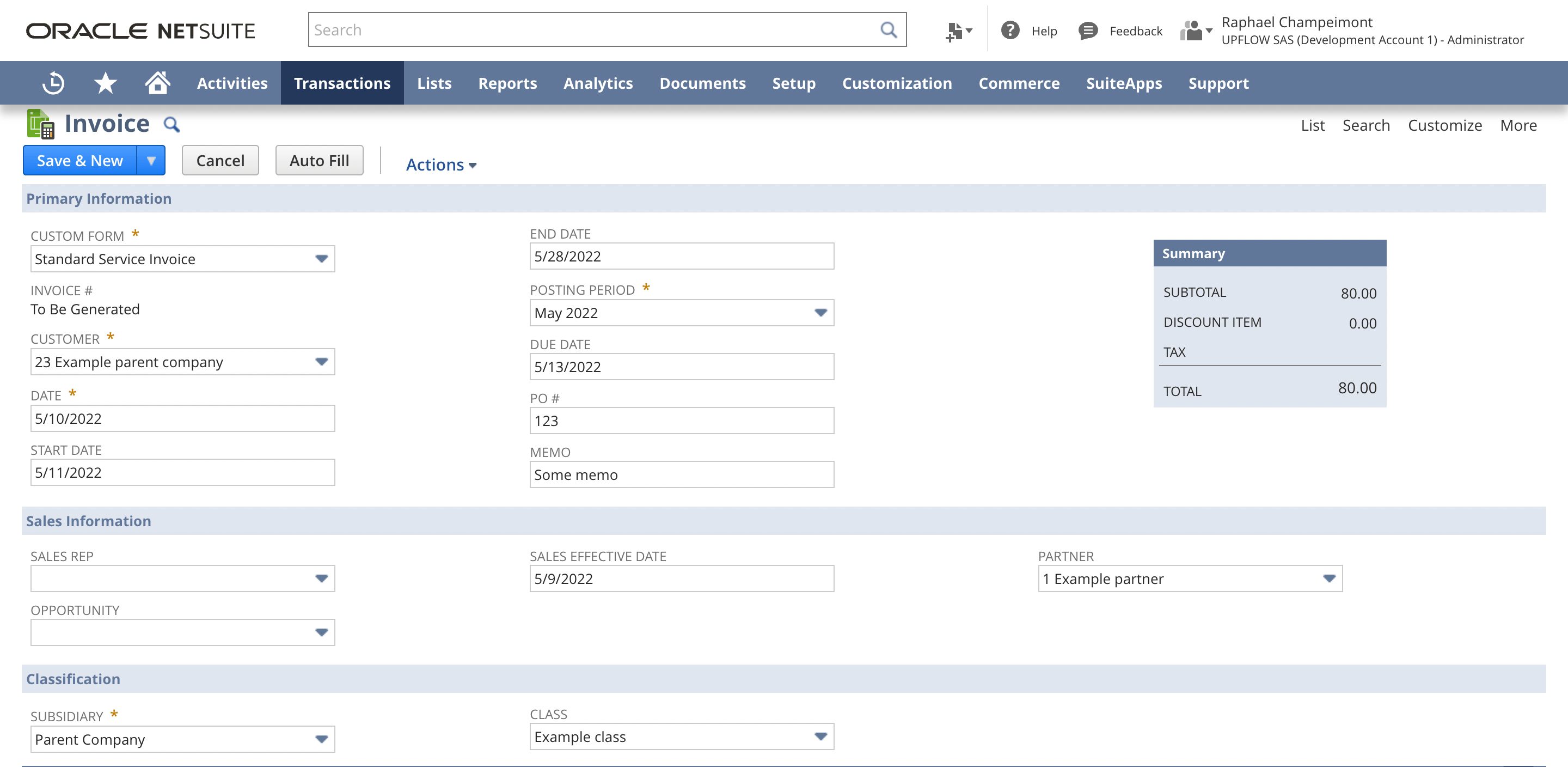
- اختر العميل الصحيح في Customer والشركة التابعة في Subsidiary. راجع تاريخ الفاتورة والفترة المحاسبية وتاريخ الاستحقاق ومرجع أمر شراء العميل.
- افتح Billing وراجع اسم جهة الفوترة والعنوان وشروط الدفع. تحقّق من التسجيل الضريبي ومعرّف الفوترة الإلكترونية للعميل في الحقول التي تستخدمها شركتك.
- تأكد من عملة الفاتورة وسعر الصرف عند الحاجة. أكمل بيانات العميل والشركة الناقصة قبل إرسال الفاتورة.
2. راجع البنود وضريبة القيمة المضافة
افتح Items. راجع الصنف والوصف والكمية والوحدة والسعر والخصم والمعاملة الضريبية لكل بند. اضغط Add بعد إدخال بند جديد، وطابق المبالغ مع عملية البيع المتفق عليها.
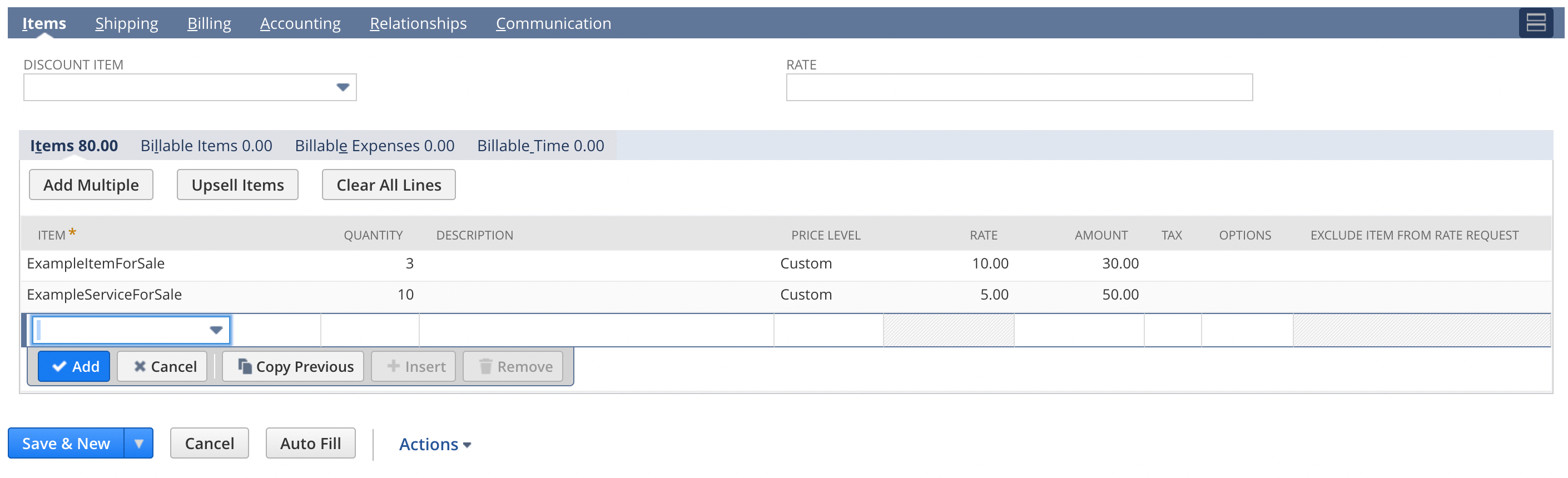
راجع المبلغ قبل الضريبة وضريبة القيمة المضافة والإجمالي في Summary. إذا كان حسابك يستخدم SuiteTax، اختر Preview Tax ثم راجع Tax Details قبل الحفظ. تأكد من رمز الضريبة وأساسها ونسبتها ومبلغها. طبّق المعاملة الضريبية المعتمدة لديك؛ فالصورة ليست مثالًا لضريبة الإمارات.
3. احفظ الفاتورة وأكمل الاعتماد
احفظ الفاتورة وسجّل رقمها. إذا استخدمت Save & New، فأعد فتح الفاتورة المحفوظة من القائمة. أكمل إجراءات الموافقة المعتادة؛ يستخدم المسؤول المخوّل زر الاعتماد المتاح في النموذج.
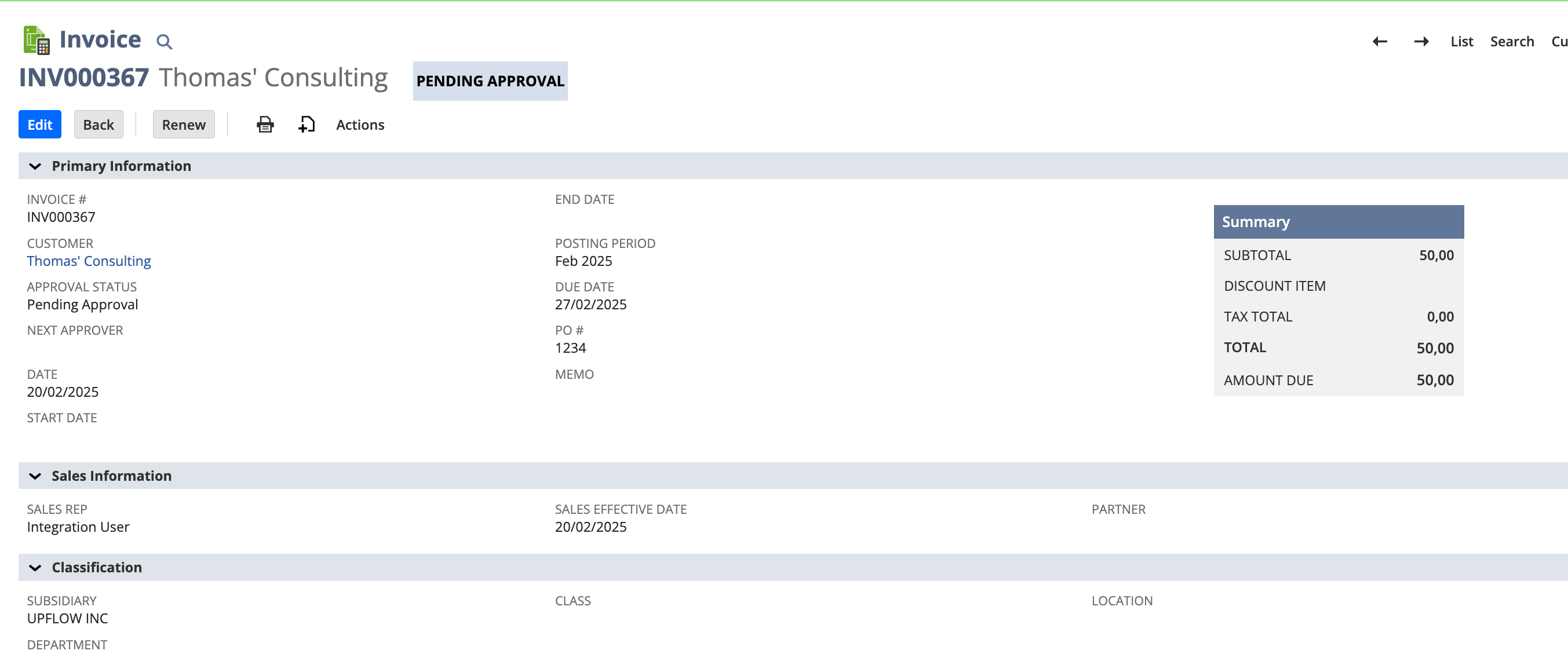
تأكد من اعتماد الفاتورة، وأكمل أي خطوة منفصلة لإرسالها للفوترة الإلكترونية حسب إعدادات شركتك. حفظ الفاتورة أو اعتمادها وحده لا يؤكد استلام أزدان لها.
4. انتظر تجهيز الفاتورة الإلكترونية عبر الربط
بعد خطوة الإرسال المحددة في إعدادات شركتك، ينقل الربط بيانات الفاتورة من نت سويت ويجهّزها لأزدان في الخلفية. احتفظ برقم الفاتورة الأصلي للمتابعة.
| NetSuite information | Used in the electronic invoice |
|---|---|
| Invoice number, dates and currency | Document reference, issue date, payment due date and invoice currency. |
| Subsidiary and company details | The seller issuing the invoice. |
| Customer, billing address and identifiers | The buyer and the address used for electronic delivery. |
| Items, quantities, units, prices and discounts | The invoice lines and their net amounts. |
| VAT, totals and payment information | Tax amounts, amount payable and payment details. |
تتحقّق أزدان من البيانات المرسلة وتجهّز الفاتورة الإلكترونية المنظّمة. يجب تصحيح البيانات الناقصة أو المبالغ غير المتطابقة قبل المتابعة. في هذا المسار المرتبط، لا تحتاج إلى إدخال الفاتورة مرة أخرى في أزدان أو رفع ملف PDF.
5. ابحث عن الفاتورة في أزدان
سجّل الدخول إلى أزدان وافتح Invoicing > Transactions > Outbound. أدخل رقم فاتورة نت سويت في Search transactions، ثم افتح النتيجة المطابقة.
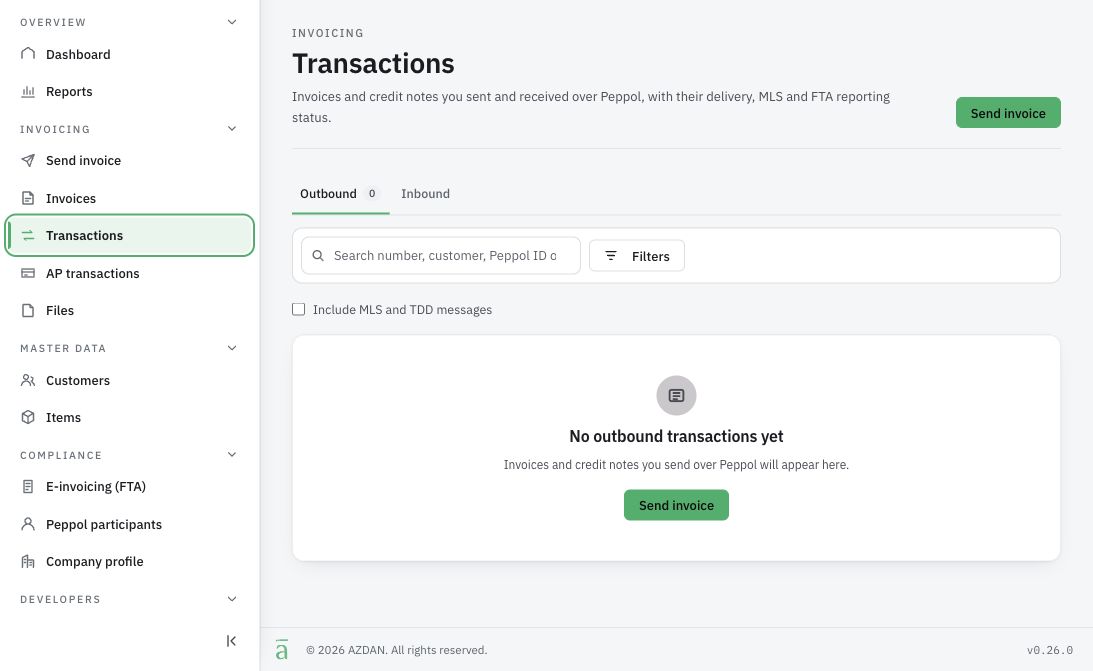
- طابق رقم الفاتورة والشركة المصدرة والعميل والعملة والإجمالي مع نت سويت. وراجع تاريخ الفاتورة وضريبة القيمة المضافة حيث يظهران.
- إذا لم تجد الفاتورة، أزل مرشحات التاريخ أو الحالة التي قد تخفيها. تأكد من إكمال الاعتماد وخطوة الإرسال في نت سويت، وانتظر مدة المعالجة المعتادة.
- إذا لم تظهر بعد ذلك، أرسل للمسؤول رقم الفاتورة ووقت إرسالها. احتفظ بالفاتورة الأصلية أثناء فحص الربط.
6. راجع نتائج الفاتورة في أزدان
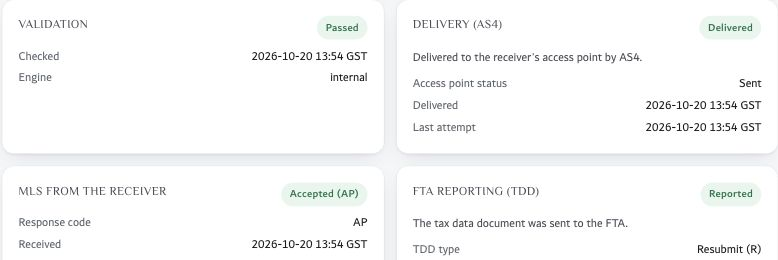
افتح المعاملة وراجع كل نتيجة على حدة. قد تتحدث نتائج التحقق والتسليم ورد المستلم وإرسال البيانات إلى الهيئة الاتحادية للضرائب في أوقات مختلفة. نجاح مرحلة لا يحسم نتائج المراحل الأخرى.
| Result | What you need to check |
|---|---|
| Validation | Passed means the document passed Azdan’s checks. If it failed, open the message and identify the field or amount that needs attention. |
| Delivery (AS4) | Delivered confirms delivery to the receiving provider. It does not confirm that the buyer has approved the invoice or paid it. |
| MLS from the receiver | Read the receiver’s actual response and any reason provided. A technical acceptance is separate from the buyer’s commercial approval. |
| FTA Reporting (TDD) | Check the reporting result and response details. Reported indicates that the tax data was sent; that label alone does not confirm FTA acceptance. |
احفظ مرجع معاملة أزدان ضمن متابعة الفاتورة. وعند الحاجة إلى أدلة، احتفظ بالمستندات والردود المتاحة وفق إجراءات الأرشفة في شركتك.
إذا كانت جميع النتائج المطلوبة سليمة، انتقل إلى الخطوة 8. وإذا كانت هناك نتيجة قيد الانتظار أو فاشلة أو مرفوضة، فاتبع الخطوة 7 قبل إنهاء المراجعة.
7. عالج النتائج المعلّقة أو الفاشلة
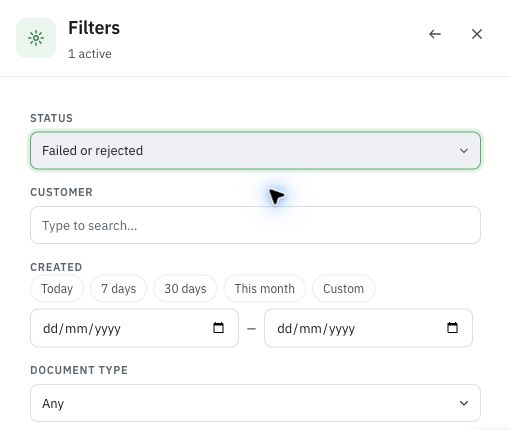
للمراجعة اليومية، افتح Filters في Transactions. اختر Failed or rejected وحدّد الفترة ثم طبّق المرشح. راجع حالة In progress بشكل منفصل. افتح كل معاملة متأثرة واقرأ رسالة الخطأ.
- بيانات فاتورة ناقصة أو غير صحيحة: حدّد الحقل المذكور في رسالة التحقق. صحّح البيانات في نت سويت وفق إجراءات شركتك، ثم راجع الفاتورة نفسها. تعديل سجل العميل قد لا يغيّر عنوانًا حُفظ مسبقًا في الفاتورة.
- رفض قبل التسليم: بعد اعتماد التصحيح، اتبع إجراء إعادة المحاولة أو الإرسال المعدّ لدى شركتك. اربط النتيجة الجديدة بالفاتورة نفسها، وتأكد من عدم تسليمها سابقًا.
- مشكلة في التسليم أو رد المستلم أو الهيئة: أرسل للمسؤول رقم الفاتورة ومرجع أزدان والرسالة الدقيقة ووقت ظهورها. قد يعيد النظام محاولة التسليم تلقائيًا؛ تجنّب الإرسال اليدوي المتكرر.
- تصحيح مالي بعد الإصدار: اتبع إجراءات الإشعار الدائن المعتمدة. أنشئ الإشعار في نت سويت واربطه بالفاتورة الأصلية عند الحاجة. راجع المبلغ والسبب، ثم أكمل الاعتماد والإرسال المعتادين. احتفظ بالفاتورة الأصلية والتصحيح ضمن سجل التدقيق.
بعد إعادة المحاولة أو التصحيح، افتح معاملة أزدان وراجع النتائج الأربع مجددًا. عيّن مسؤولًا لكل مشكلة باقية، وأبقها في قائمة المتابعة.
8. ارجع إلى الفاتورة الأصلية في NetSuite
استخدم البحث العام أو افتح Transactions > Sales > Create Invoices > List للعودة إلى الفاتورة الأصلية. طابق رقمها والعميل والعملة والضريبة والإجمالي مع معاملة أزدان.
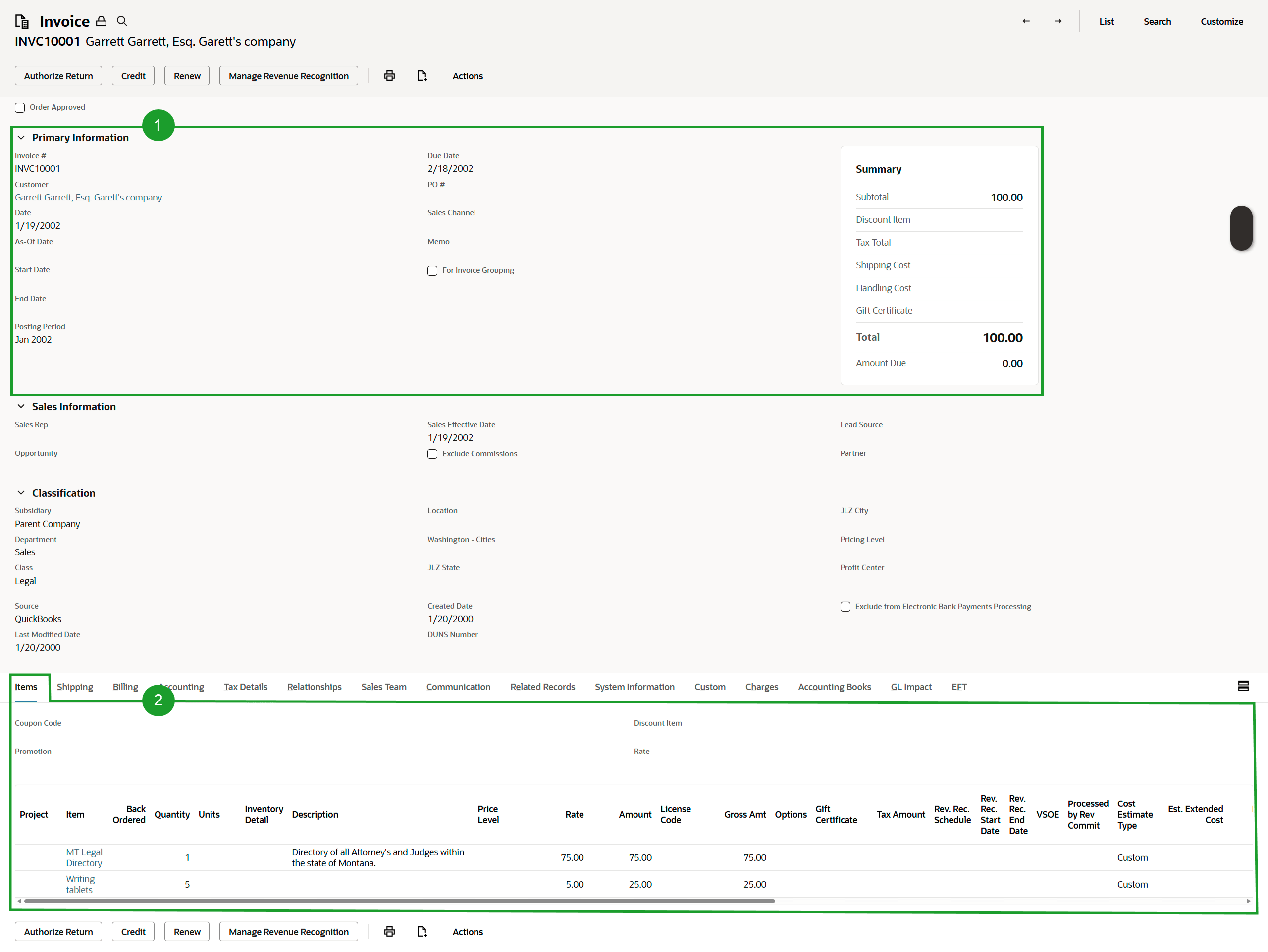
افتح حقول الفوترة الإلكترونية أو سجل النتائج الذي يوفّره الربط لدى شركتك. تأكد من أن مرجع أزدان يخص الفاتورة، وأن أحدث النتائج تطابق أزدان، وأن لكل خطأ أو حالة معلّقة مسؤولًا يتابعها. الشاشة القياسية أعلاه لا تعرض حقول أزدان الخاصة بحسابك.
إذا كانت نتيجة أزدان أحدث مما يظهر في نت سويت، اطلب من المسؤول فحص رجوع التحديث. لا ترسل فاتورة ثانية لتحديث الحالة. وتابع التحصيل بشكل منفصل؛ تسليم الفاتورة الإلكترونية لا يسجّل دفعة ولا يسوّي حساب العميل.
تكتمل المراجعة عند ربط فاتورة نت سويت الأصلية بمعاملة أزدان، وتطابق المبالغ، ومراجعة النتائج المرتجعة، وتعيين مسؤول لمتابعة كل مشكلة متبقية.
أدلة ذات صلة
أدلة أزدان للفوترة الإلكترونية في الإمارات