

معالجة الفواتير الإلكترونية في الإمارات من Epicor Kinetic Cloud عبر أزدان
جهّز فاتورة العميل وراجعها، ثم تابعها في أزدان وطابق النتيجة مع Epicor Kinetic Cloud. يشرح الدليل أيضًا معالجة الأخطاء والإشعارات الدائنة.
يفترض الدليل أن الربط جاهز بالفعل. تتبع الخطوات مسار حسابات العملاء. استخدم إجراءات الموافقة والإرسال المعتمدة في شركتك. قد تعرض أمثلة التدريب شركات وعملات وإعدادات ضريبية تختلف عن شركتك في الإمارات.
ابدأ بالفاتورة التي أنشأتها إجراءات المبيعات أو الخدمات. تحدّد إعدادات شركتك مكان إجراء الإرسال ومكان ظهور نتائج أزدان.
1. افتح الفاتورة في الشركة الصحيحة
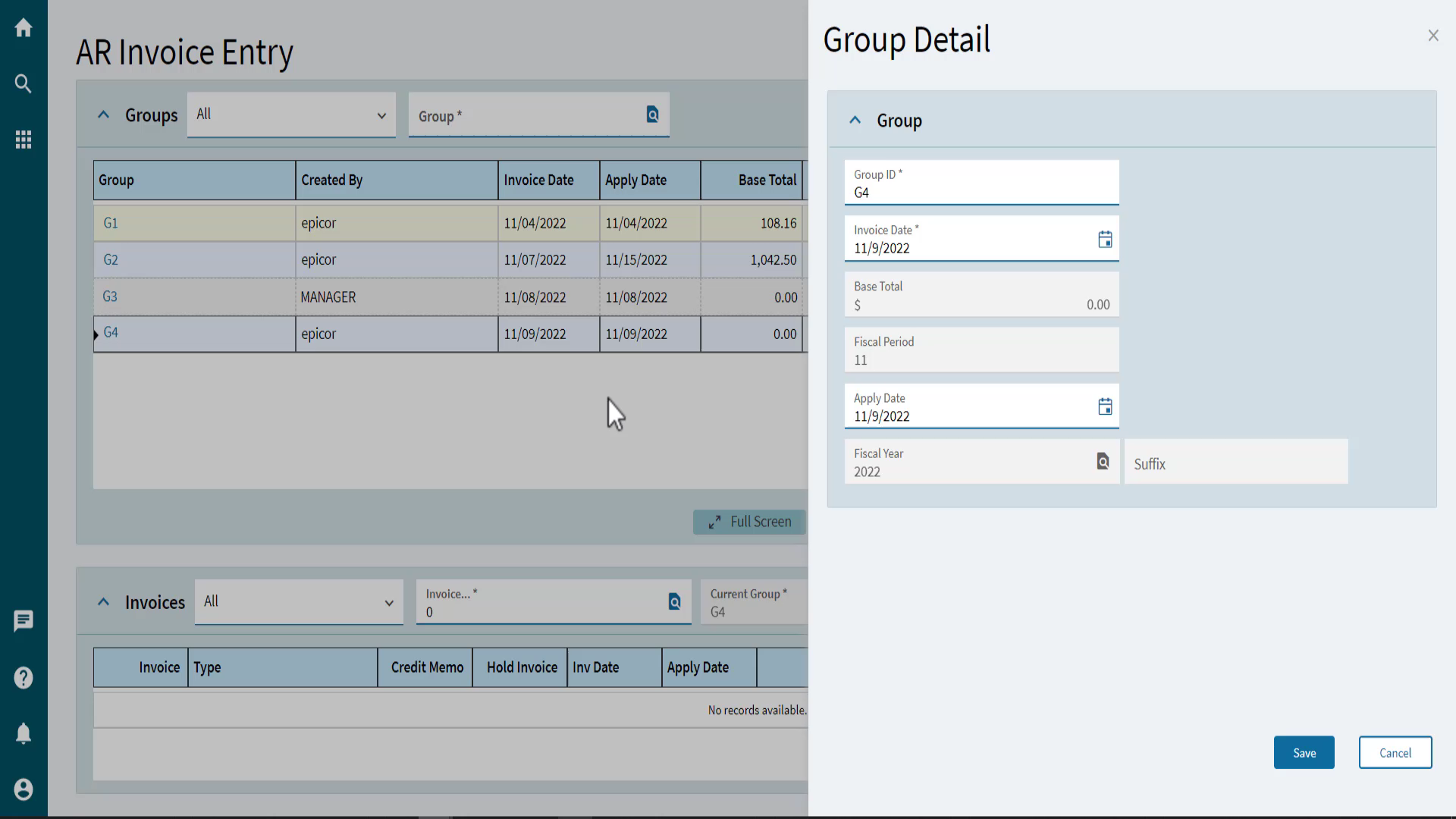
تأكد من الشركة والموقع في Kinetic. ابحث عن AR Invoice Entry للعمل على فاتورة لم تُرحّل. أما الفاتورة المرحّلة، فابحث عنها برقمها وعميلها في AR Invoice Tracker.
في Invoice Entry، اختر Group الحالية للفاتورة. أنشئ مجموعة جديدة فقط للفواتير التي لم تُنشأ بعد. اجعل تاريخ المجموعة وفترتها المحاسبية متوافقين مع عملية الفوترة.
2. راجع العميل والبيانات الأساسية للفاتورة
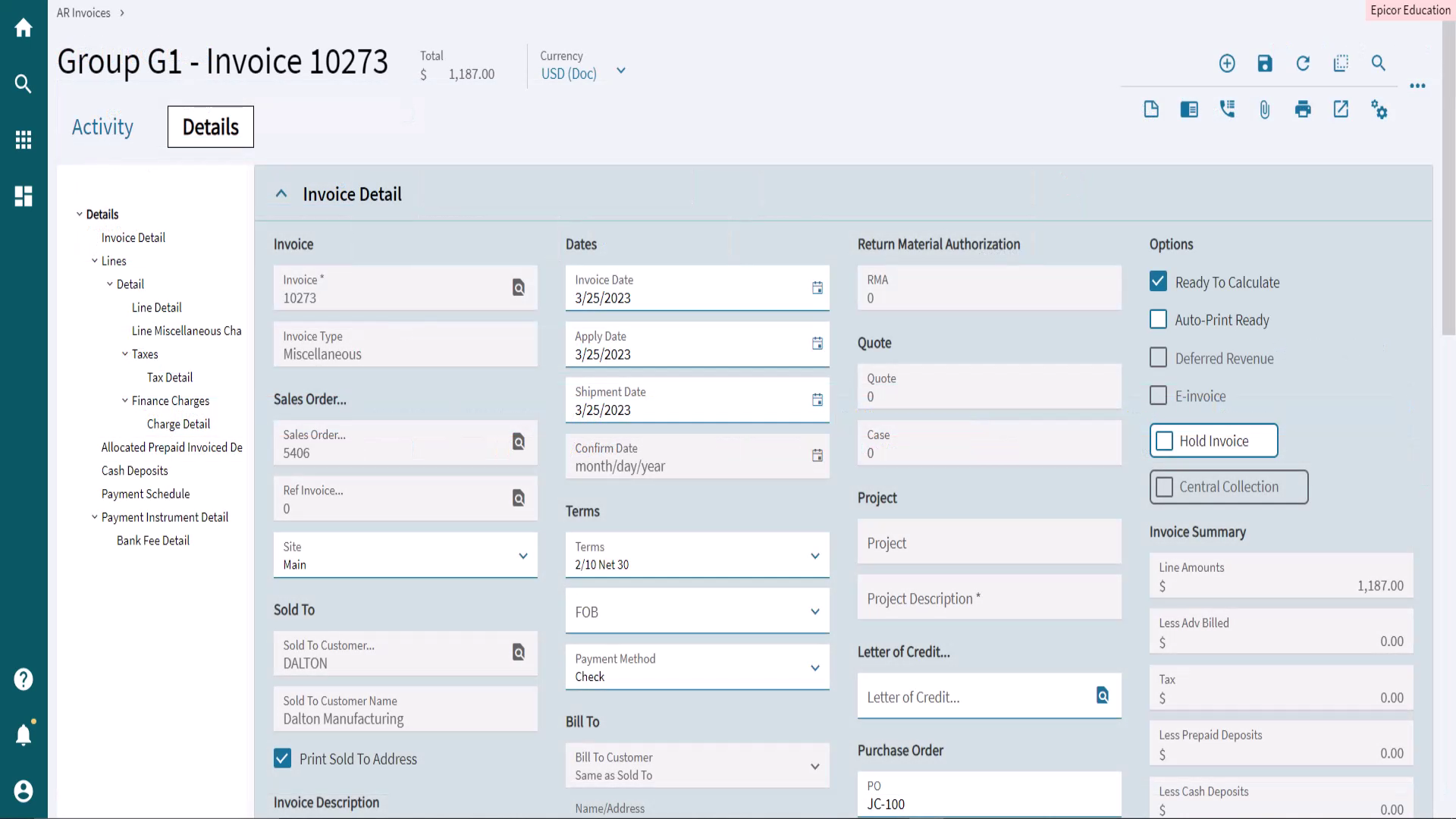
افتح تفاصيل الفاتورة. طابق العميل وعنوان الفوترة والطلب أو الشحنة مع عملية البيع المعتمدة. راجع تاريخ الفاتورة وتاريخ القيد والعملة وشروط الدفع وتاريخ الاستحقاق. وتحقق من أمر شراء العميل أو أي مرجع فوترة مطلوب.
- تأكد من الشركة البائعة والاسم القانوني للعميل. راجع التسجيل الضريبي والعنوان الإلكتروني للمشتري في السجلات التي يستخدمها الربط.
- إذا كانت عملية البيع مرتبطة بشحنة، استخدم الفاتورة التي أُنشئت لها. راجع التسليمات الجزئية والكميات التي سبق فوترتها قبل إنشاء فاتورة أخرى.
- استخدم مسار الفاتورة المتنوعة المعتمد فقط عندما لا تكون عملية البيع مفوترة من خلال طلب أو شحنة أو مشروع أو إجراء خدمة.
3. راجع البنود والضريبة والإجمالي الأصلي
راجع كل بند مقابل الطلب أو الشحنة أو سجل الخدمة. تأكد من الوصف والكمية والوحدة والسعر والخصم. راجع الرسوم الإضافية وتفاصيل الضريبة، ثم طابق إجمالي الفاتورة مع المبلغ المعتمد.
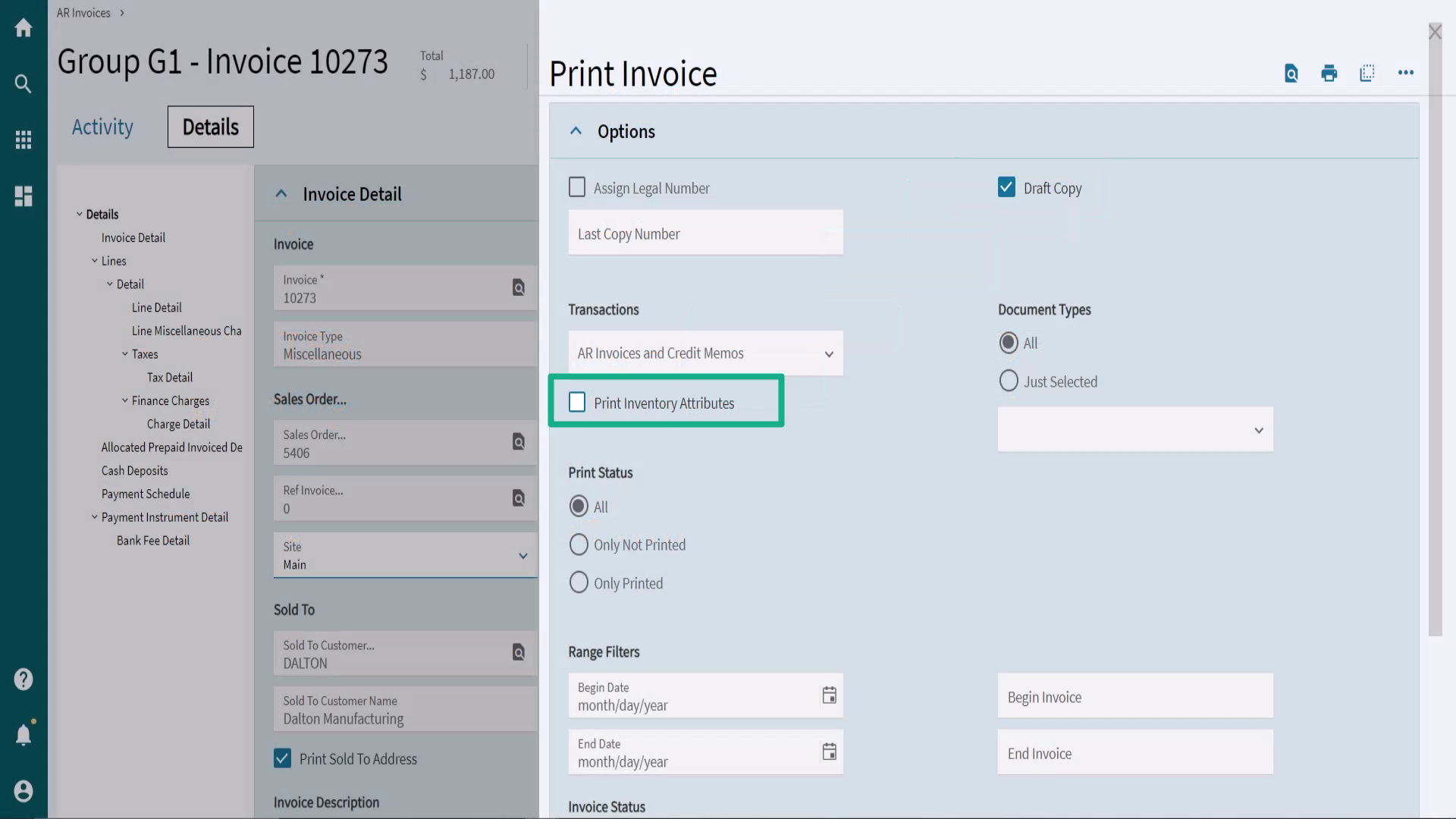
إذا كان نوع الفاتورة يدعم ذلك، استخدم Print Invoice بوضع المسودة للمراجعة الداخلية. تساعد المسودة في مراجعة التنسيق والمبالغ، لكنها لا تثبت ترحيل الفاتورة أو إرسالها عبر أزدان.
4. اعتمد الفاتورة ورحّلها وأرسلها
أكمل المراجعة المالية المطلوبة. استخدم قائمة مراجعة المجموعة أو تقرير شركتك لمراجعة فواتيرها. تأكد من عدم إدراج فواتير غير مكتملة أو غير معنية في عملية الترحيل.
يرحّل المستخدم المخوّل المجموعة عبر Group > Post. اقرأ النتيجة وعالج الأخطاء قبل المتابعة. افتح السجل المرحّل في AR Invoice Tracker وسجّل رقم الفاتورة النهائي، بما فيه الرقم القانوني إذا كانت شركتك تستخدمه.
استخدم إجراء إرسال الفاتورة الإلكترونية المعدّ، أو دع الربط المجدول يلتقطها. لا تعتبر طباعة المسودة أو إرسال بريد إلكتروني أو علامة الترحيل دليلًا على التسليم الإلكتروني.
5. دع الربط يجهّز الفاتورة الإلكترونية
بعد الترحيل والموافقة على الإرسال، يجهّز الربط الحالي المستند الإلكتروني من Epicor Kinetic Cloud. واصل العمل على الفاتورة الأصلية، ولا تُدخل عملية البيع نفسها مرة أخرى في أزدان.
يحوّل الربط السجل المحاسبي إلى صيغة التبادل الإلكتروني، وينقل تفاصيل الفاتورة إلى الحقول المناسبة. يجب ألا يغيّر بيانات البيع المتفق عليها أو المعالجة الضريبية أو إجمالي المستند.
| Information in Epicor Kinetic Cloud | What to match in Azdan |
|---|---|
| Invoice number, legal number where used, invoice date and due date | The final invoice number, issue date and due date. Use the issued number rather than a draft reference. |
| Company, bill-to customer, legal address and delivery identifiers | The correct seller and buyer, legal names, addresses and electronic delivery identifiers. |
| Invoice lines, discounts, miscellaneous charges and tax details | Descriptions, quantities, units, prices, discounts and the taxable amounts. |
| Document currency, tax amount and original invoice total | The invoice currency, tax breakdown and original document total. |
| Order references and payment terms | The customer purchase order, other required references and agreed payment information. |
تتحقق أزدان من المستند قبل تسليمه. إذا كانت قيمة مطلوبة مفقودة أو كانت المبالغ غير متطابقة، اقرأ رسالة التحقق لتعرف ما يجب تصحيحه. ملف PDF نسخة للقراءة؛ ويرسل الربط أيضًا بيانات الفاتورة بصيغة منظّمة.
6. ابحث عن الفاتورة في أزدان
في بوابة أزدان، افتح Invoicing > Transactions > Outbound. ابحث برقم الفاتورة الصادرة من Epicor Kinetic Cloud مع الشركة والعميل، ثم افتح المعاملة المطابقة.
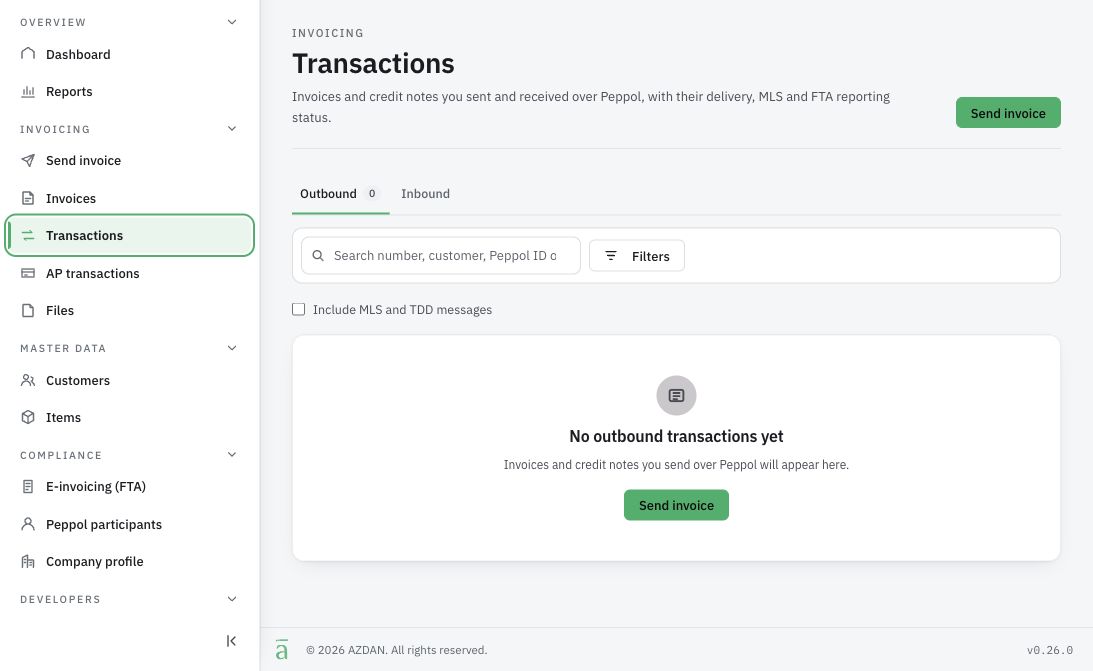
- تأكد من الشركة البائعة والمشتري قبل مقارنة المبالغ. قد يتكرر الرقم نفسه بين الشركات أو سلاسل المستندات.
- طابق تاريخ الفاتورة والعملة وضريبة القيمة المضافة والإجمالي. قارن مبلغ الفاتورة الأصلي، لا رصيد العميل المتبقي بعد الدفعات أو الإشعارات الدائنة.
- احفظ مرجع معاملة أزدان مع الفاتورة ليتمكن زملاؤك من العثور على السجل نفسه.
إذا لم تجد الفاتورة، أزل عوامل التصفية التي قد تخفيها وتأكد من اكتمال الموافقة والإرسال في Epicor Kinetic Cloud. إذا لم تظهر بعد مدة المعالجة المعتادة، أرسل إلى مسؤول النظام اسم الشركة ورقم الفاتورة ووقت الإرسال. احتفظ بالفاتورة الأصلية؛ فقد يؤدي إنشاء فاتورة ثانية إلى تكرار البيع.
7. راجع التسليم وردّ المستلم والإبلاغ إلى الهيئة
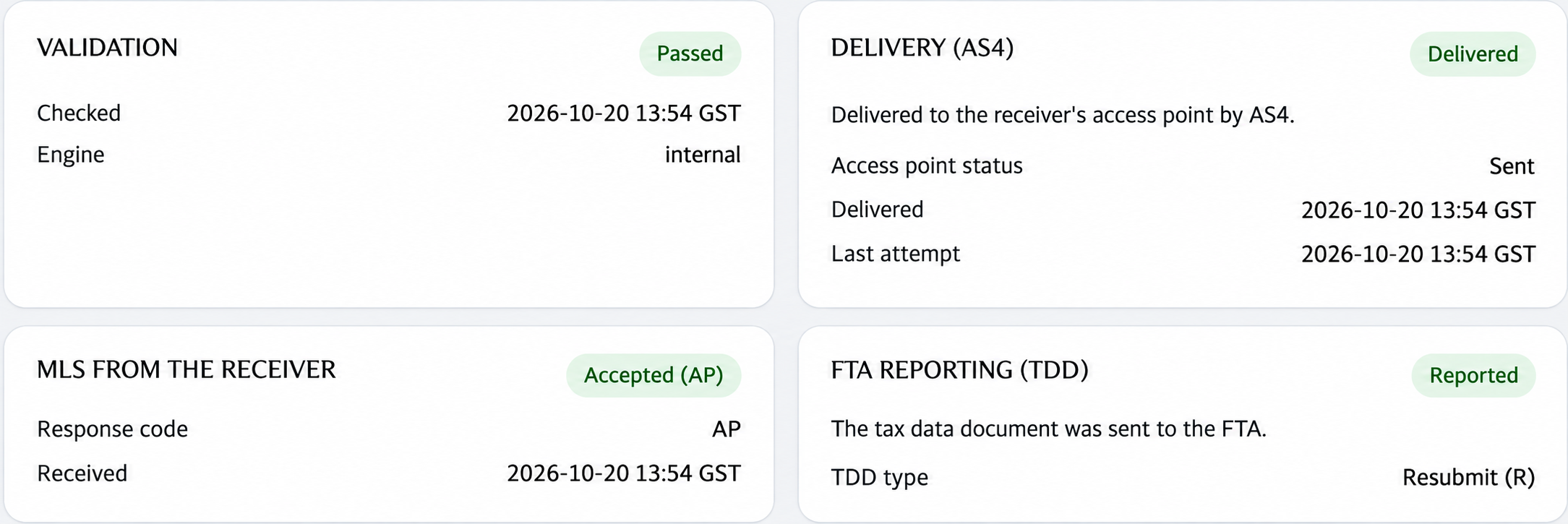
افتح تفاصيل المعاملة وراجع نتيجة كل مرحلة على حدة. نجاح مرحلة لا يعني معالجة مشكلة في مرحلة أخرى.
| Result | What to check |
|---|---|
| Validation | Passed means Azdan’s document checks passed. For a failure, read the field, rule or amount identified in the message. |
| Delivery (AS4) | Delivered confirms delivery to the receiving provider. It does not confirm buyer approval or payment. |
| Receiver response (MLS) | Read the response and any reason supplied. Technical acceptance is separate from commercial approval of the invoice. |
| FTA Reporting (TDD) | Review the reporting result and available response details. Reported means tax data was sent; that label alone does not establish FTA acceptance. |
قد تصل النتائج في أوقات مختلفة. احفظ الفاتورة والردود وسجلات الإبلاغ المتاحة وفق إجراءات شركتك. وسجّل أي نتيجة لم تصل بعد والشخص المسؤول عن متابعتها.
8. عالج المشكلة دون تكرار الفاتورة
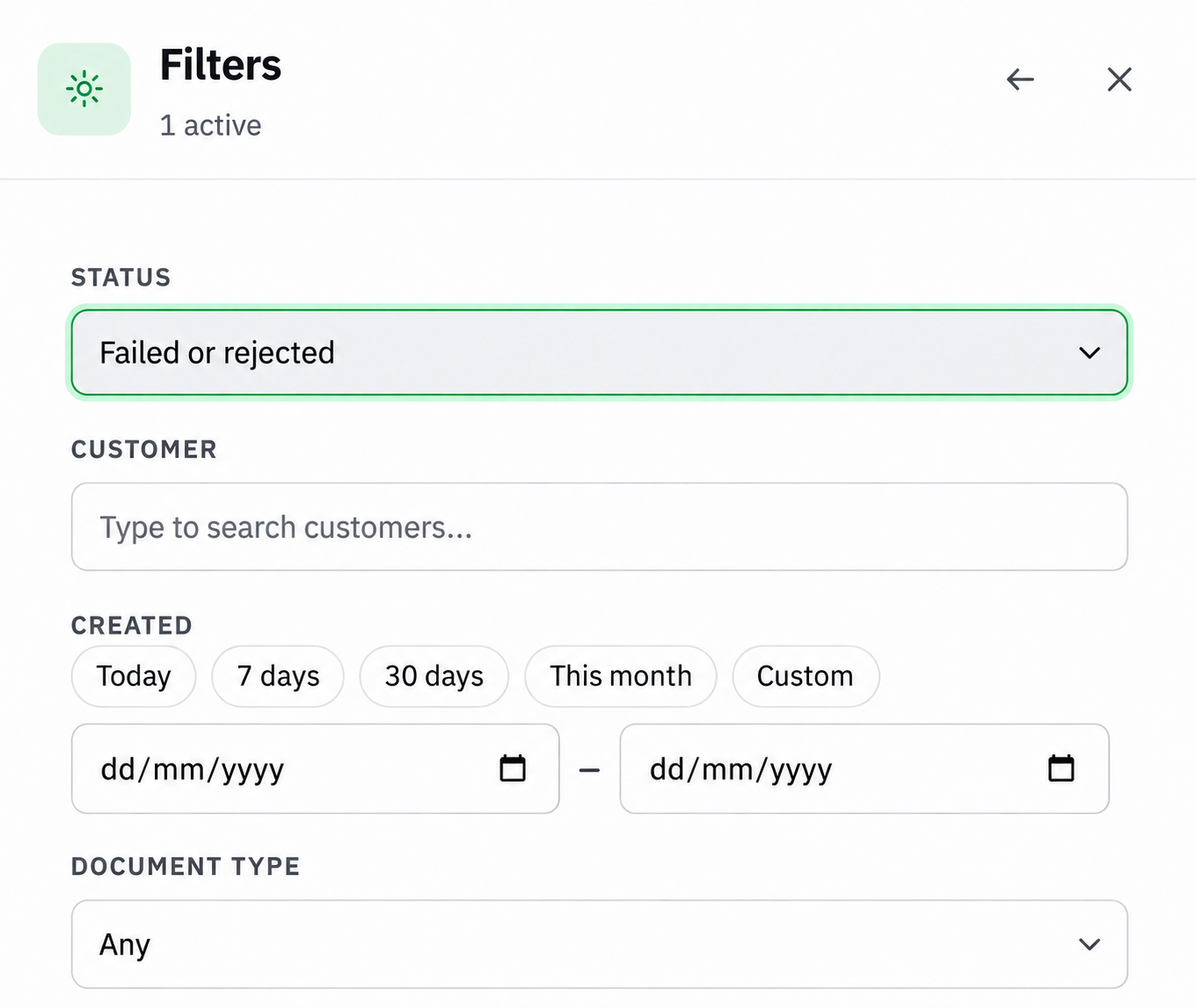
في معاملات أزدان، افتح Filters واختر Failed or rejected، ثم حدّد الفترة وطبّق التصفية. راجع In progress بشكل منفصل. افتح المعاملة المتأثرة واقرأ رسالتها قبل اتخاذ أي إجراء.
- بيانات العميل أو الفاتورة غير صحيحة: قارن الحقل المذكور ببيانات Epicor Kinetic Cloud. تعديل سجل العميل لا يغيّر بالضرورة فاتورة سبق إصدارها أو تجهيزها للإرسال.
- فشل قبل التسليم: احصل على موافقة المسؤول المحاسبي على التصحيح. تحقق أولًا مما إذا كانت أي محاولة قد وصلت إلى مزوّد المستلم، ثم اتبع إجراءات التصحيح وإعادة المحاولة المعدّة في شركتك.
- المعاملة ما زالت قيد المعالجة: انتظر اكتمال المعالجة المجدولة وإعادة المحاولة التلقائية. تجنّب الإرسال المتكرر. إذا توقفت المعاملة، أبلغ المسؤول برقم الفاتورة ومرجع أزدان ونص الرسالة ووقتها.
- رفض من المستلم أو الهيئة: أحِل الرسالة إلى الزميل المسؤول واتبع مسار التصحيح المطلوب. قد تكون الفاتورة قد سُلّمت مع بقاء مشكلة في ردّ المستلم أو الإبلاغ الضريبي.
لا تحذف فاتورة Epicor Kinetic Cloud المرحّلة أو تلغها أو تُعد إنشاءها لمجرد تحديث نتيجة الفوترة الإلكترونية. إذا وجب تغيير المستند المحاسبي الأصلي، يحدّد المسؤول المالي ما إذا كانت الحالة تحتاج إلى إشعار دائن أو تصحيح آخر معتمد.
9. أصدر إشعارًا دائنًا لتصحيح عملية البيع
ابدأ بالفاتورة الأصلية المرحّلة وراجع أي إشعارات دائنة سابقة. في AR Invoice Entry، اتبع إجراء الإشعار الدائن المعتمد لمعاملتك. ولإرجاع البضائع، اتبع إجراء المرتجعات لتتطابق كميات المخزون والإشعار.
- تأكد من العميل والشركة نفسيهما. واحفظ رقم الفاتورة الأصلية في المرجع الذي يستخدمه ربط الفوترة الإلكترونية.
- أدخل سبب الإشعار المعتمد والكميات أو المبالغ المطلوب ردّها. راجع تخفيض الضريبة المرتبط به وعملة الإشعار.
- راجع الإشعار مع المسؤول المالي ثم رحّله بإجراء المجموعة المعتاد. سجّل رقم الإشعار الدائن الجديد.
- تحقق من تطبيق الإشعار على الفاتورة المقصودة. يختلف أثر الإشعار الدائن على الحساب عن أثر الإشعار المطبّق على فاتورة محدّدة.
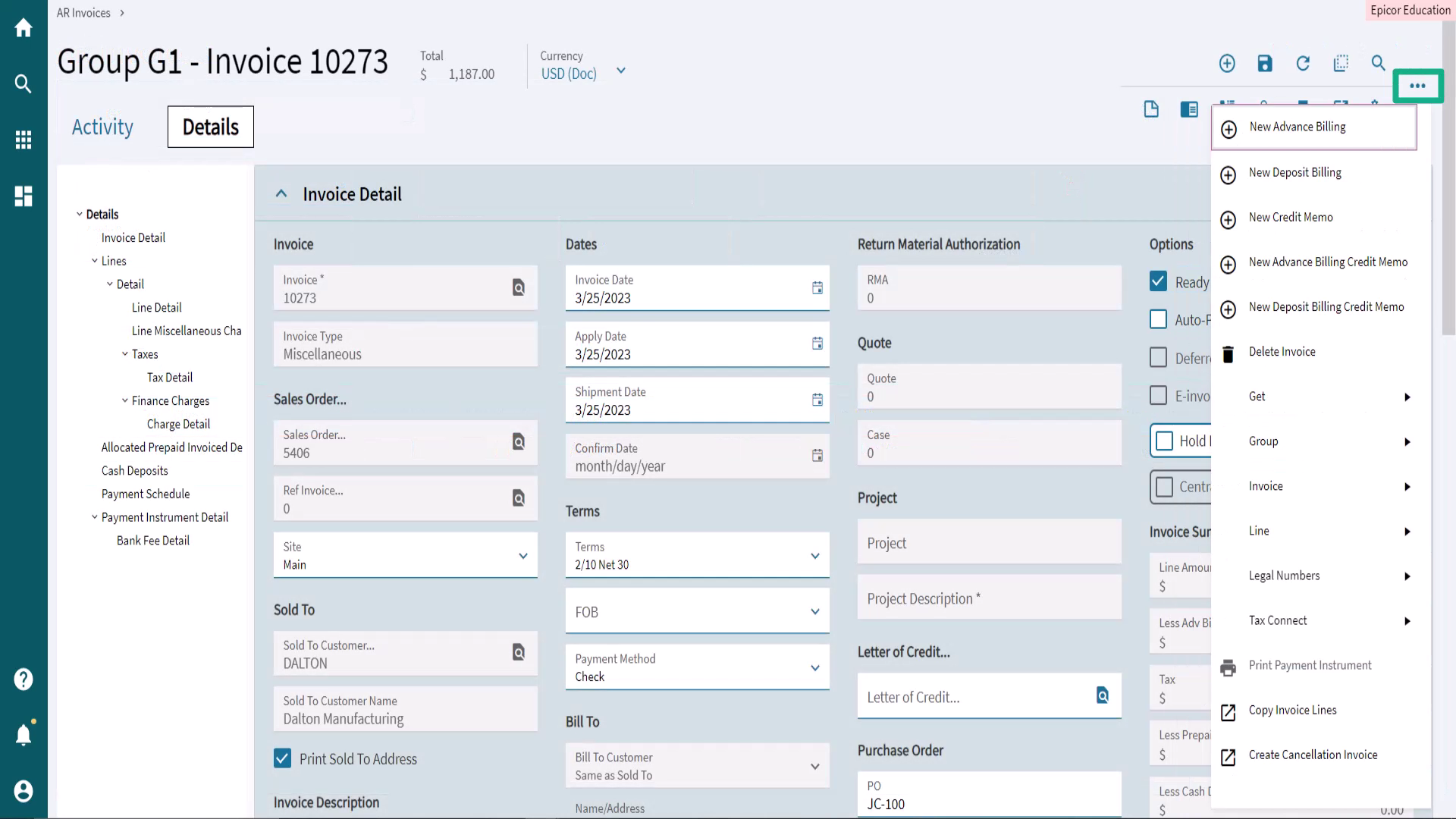
أرسل الإشعار المعتمد عبر ربط Epicor Kinetic Cloud الحالي. ابحث برقمه في أزدان، وراجع مرجع الفاتورة الأصلية والمبالغ الدائنة، ثم كرّر مراجعات الخطوات 6–8. احفظ الفاتورة والإشعار معًا. تطبيق الإشعار على رصيد العميل أو ردّ المال مهمة محاسبية منفصلة.
10. ارجع إلى الفاتورة الأصلية في Epicor Kinetic Cloud
افتح AR Invoice Tracker في الشركة نفسها وابحث عن الفاتورة الأصلية. قارن مبلغ المستند الأصلي مع أزدان، ثم راجع الدفعات والإشعارات الدائنة لفهم الرصيد المتبقي.
- طابق الشركة والمشتري ورقم الفاتورة والعملة وضريبة القيمة المضافة والإجمالي الأصلي مع معاملة أزدان.
- افتح حقول نتائج الربط أو السجل المرتبط أو الملاحظة أو المرفق الذي تستخدمه شركتك. راجع مرجع أزدان وآخر النتائج ووقت آخر تحديث.
- إذا كانت النتائج الراجعة مفقودة أو أقدم من النتائج في أزدان، اطلب من مسؤول النظام فحص تحديثها. احتفظ بمرجع المعاملة وآخر نتيجة في البوابة.
- راجع أي إشعار دائن مرتبط باستخدام رقمه الخاص. وراجع الدفعات وتخصيصها والمبالغ المردودة بصورة منفصلة عن التسليم الإلكتروني.
أكمل المراجعة بعد مطابقة السجل المحاسبي مع معاملة أزدان، والتأكد من المبالغ والنتائج الراجعة، وتحديد مسؤول عن كل مشكلة لم تُحل.
تحدّد إعدادات شركتك إجراء الإرسال ومكان ظهور نتائج أزدان.
أدلة ذات صلة
أدلة أزدان للفوترة الإلكترونية في الإمارات