

معالجة الفواتير الإلكترونية في الإمارات من ERPNext عبر أزدان
أنشئ فاتورة مبيعات واعتمدها في ERPNext، ثم تابعها في أزدان للفوترة الإلكترونية في الإمارات. ارجع بعد ذلك إلى سجل ERPNext الأصلي لإكمال المراجعة.
يفترض الدليل أن ربط شركتك وقواعد إرسال الفواتير وإرجاع النتائج جاهزة. استخدم دورك المالي المعتاد. صور ERPNext من أدلة Frappe، وتعرض أرقام فواتير مختلفة ومبالغ USD وضرائب تجريبية. استخدم رقم فاتورتك ومعالجة شركتك الضريبية المعتمدة في الإمارات طوال المراجعة.
1. افتح قائمة Sales Invoice
اذهب إلى Accounting > Sales and Receivables > Sales Invoice. ابحث عن مسودة حالية أو اختر Add Sales Invoice. استخدم عوامل تصفية ID و Company و Customer للتأكد من عدم فوترة البيع سابقًا.
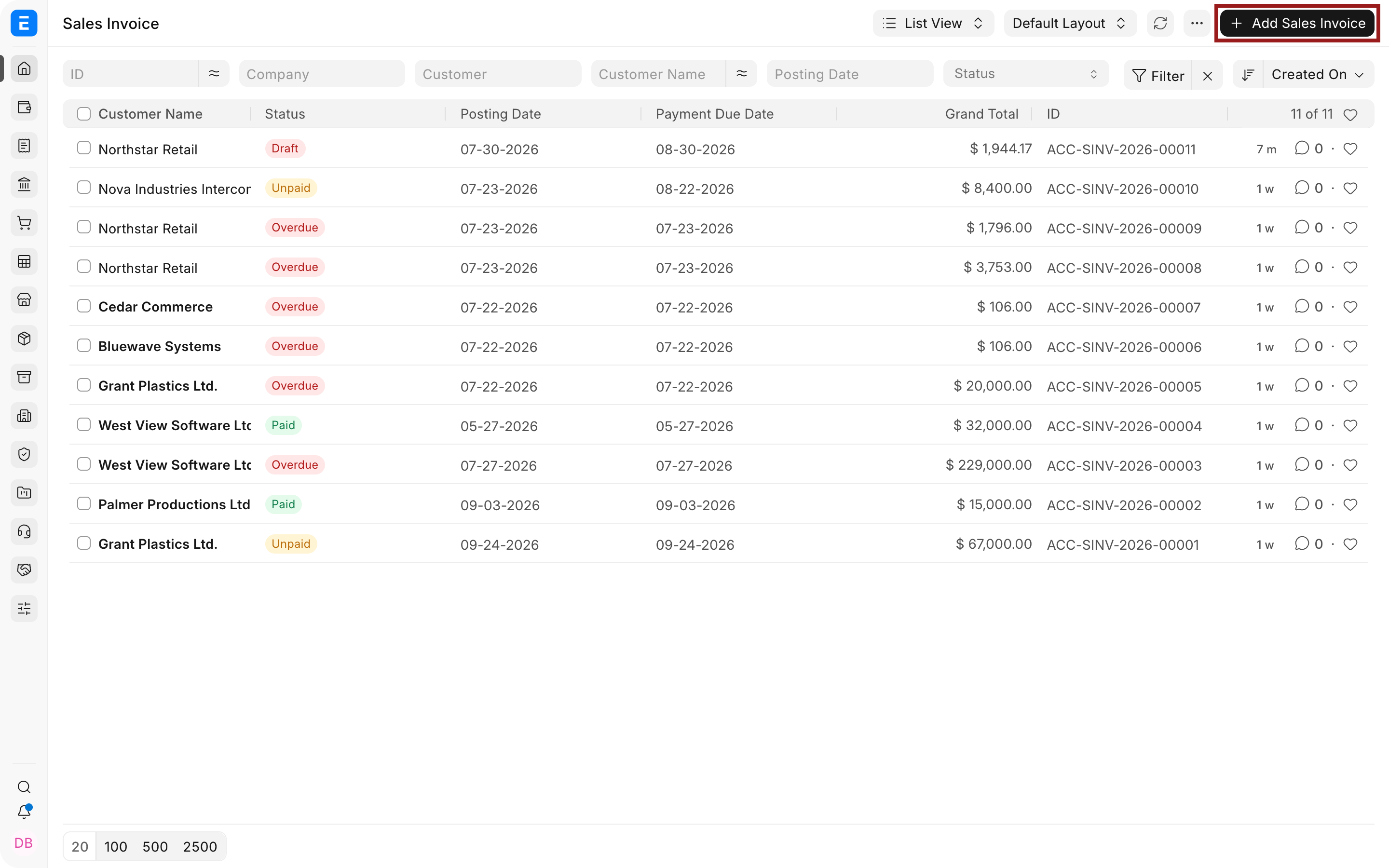
إذا كان للبيع Sales Order أو Delivery Note، فاستخدم Create > Sales Invoice من المستند نفسه للحفاظ على المراجع الأصلية. واصل العمل على الفاتورة التي ينشئها هذا الإجراء.
2. راجع بيانات الشركة والعميل
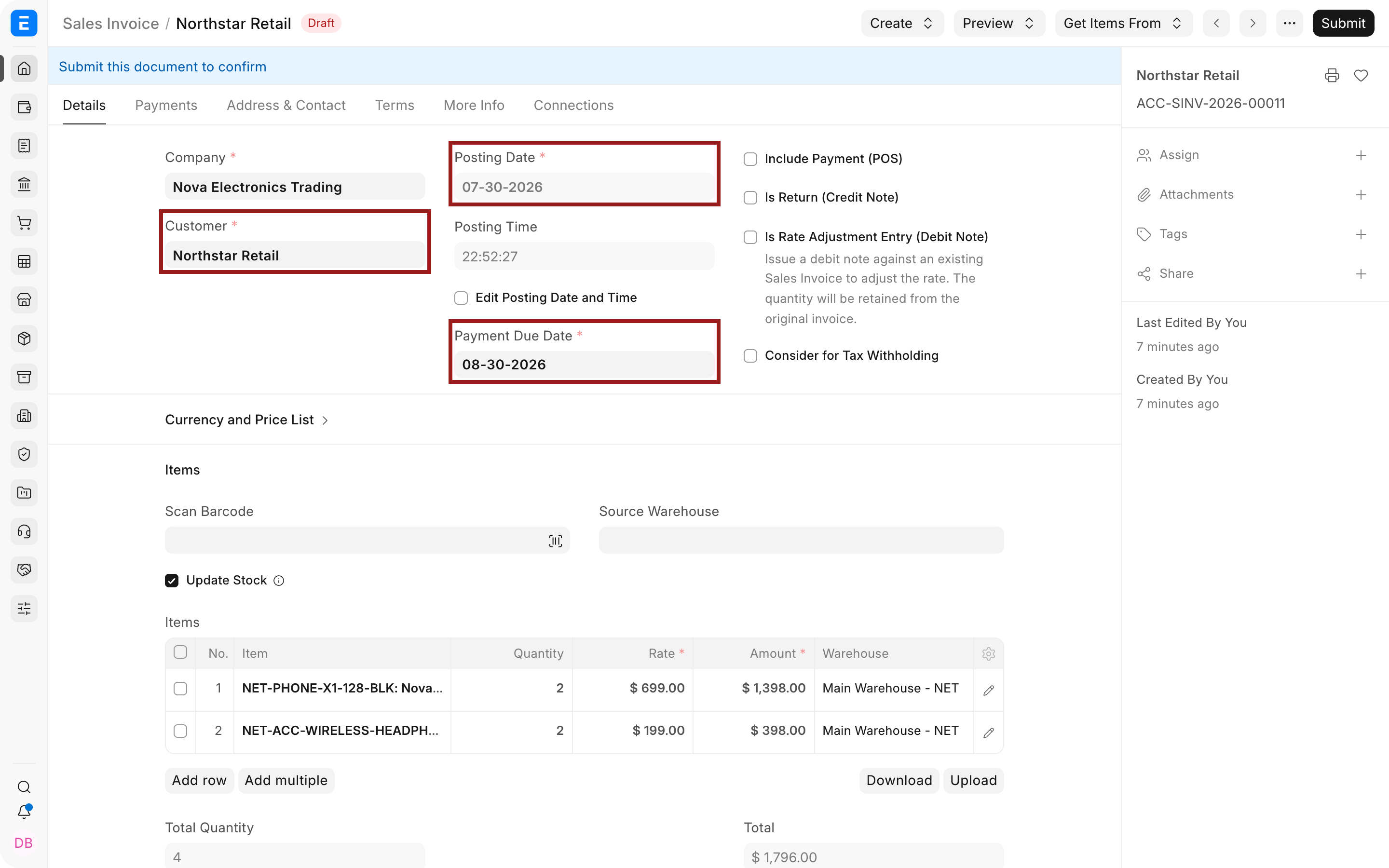
في Details، راجع Company و Customer و Posting Date و Payment Due Date. افتح Currency and Price List للتحقق من العملة وسعر التحويل عند الحاجة.
- في Address & Contact، تأكد من اسم العميل القانوني وعنوان الفوترة. راجع أي عنوان شحن منفصل مطلوب للبيع.
- تأكد من التسجيل الضريبي للعميل ومعرّف التسليم الإلكتروني في السجلات التي يستخدمها الربط. بريد العميل الإلكتروني وحده ليس معرّفًا للتسليم في شبكة الفوترة الإلكترونية.
- راجع مرجع أمر شراء العميل وشروط الدفع المتفق عليها. افتح Payments للتحقق من الجدول وأي دفعات مقدّمة مطبّقة.
- أكمل البيانات الناقصة قبل الإرسال. بعد تعديل سجل العميل، راجع الفاتورة نفسها للتأكد من احتوائها على القيم المطلوبة.
3. راجع الأصناف وضريبة القيمة المضافة
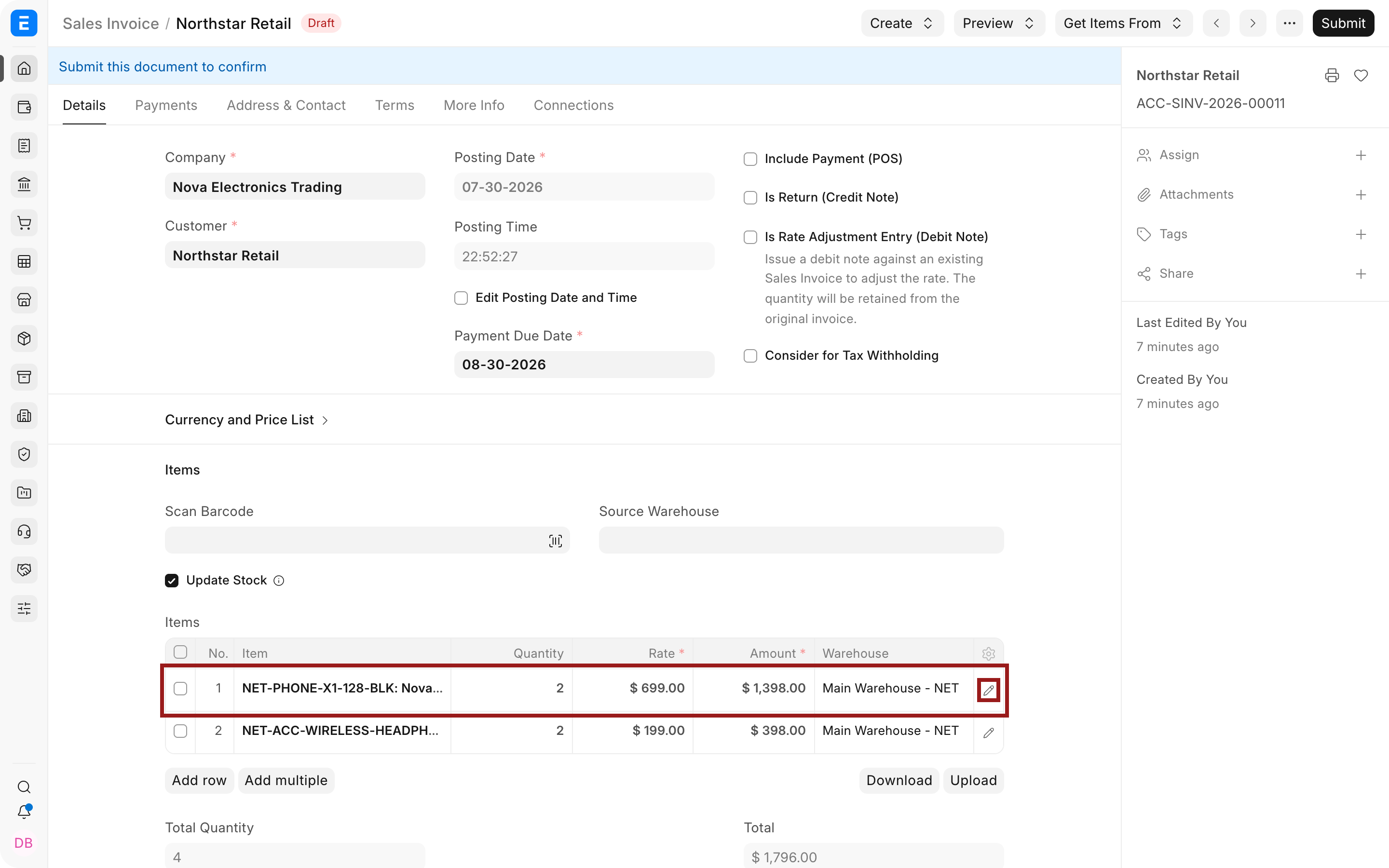
في Items، استخدم Add row لإضافة منتج أو خدمة. راجع الوصف والكمية والوحدة والسعر والمبلغ مقابل البيع المعتمد. يفتح رمز القلم في نهاية الصف تفاصيله الإضافية.
في Taxes and Charges، راجع Tax Category و Sales Taxes and Charges Template، ثم تحقق من صفوف الضريبة الفعلية. اسم القالب وحده لا يكفي؛ تأكد من الحساب وأساس الاحتساب والنسبة والمبلغ.

- تأكد مما إذا كانت الأسعار المتفق عليها تشمل الضريبة أو تستثنيها، وأن الخصومات تنعكس في المبالغ الخاضعة للضريبة.
- إذا اختلفت المعالجة الضريبية بين الأصناف، فراجع Item Tax Template لكل صنف ومبالغ الضريبة الناتجة.
- طابق إجماليات البنود والضرائب و Grand Total و Rounding Adjustment و Rounded Total عند استخدامها. قارن إجمالي المستند مع أزدان لاحقًا؛ فقد يتأثر الرصيد المستحق بالدفعات أو الإشعارات الدائنة.
4. احفظ الفاتورة واعتمدها
اختر Save للسجل الجديد أو للتغييرات غير المحفوظة. أكمل المراجعة أو الموافقة، ثم اختر Submit أعلى يمين المسودة المحفوظة. أكّد الاعتماد عند الطلب وسجّل معرّف الفاتورة.
المسودة المحفوظة لا تسجّل البيع محاسبيًا. يُرحّل Submit القيود المحاسبية. قد تُرسل الفاتورة إلى أزدان عند الاعتماد أو بعد موافقة أو إجراء إرسال منفصل؛ اتبع المسار المعدّ في شركتك.
راجع Update Stock قبل الاعتماد. فعّله فقط إذا كانت الفاتورة ستسجّل خروج البضائع من المخزون. اتركه غير مفعّل إذا سجّل Delivery Note الحركة نفسها أو كانت الفاتورة لخدمة. الفوترة الإلكترونية لا تتطلب حركة مخزون ثانية.
طباعة فاتورة ERPNext أو إرسالها بالبريد لا تؤكد وصولها إلى أزدان. أكمل المراجعات التالية حتى لو حصل العميل على PDF.
5. دع الربط يجهّز الفاتورة الإلكترونية
بعد إجازة الإرسال، يجهّز الربط المستند الإلكتروني من ERPNext. واصل العمل على الفاتورة الأصلية؛ لا تحتاج إلى إدخال البيع نفسه يدويًا في أزدان.
| ERPNext information | What to match in Azdan |
|---|---|
| Invoice ID and dates | The invoice number, issue date and payment due date. |
| Company and Customer | The correct seller and buyer, addresses and identifiers. |
| Items and amounts | Descriptions, quantities, units, prices and discounts. |
| Taxes, currency and totals | The tax treatment, tax amounts, currency and document total. |
| Purchase reference and payment terms | The references and payment information agreed with the customer. |
تتحقق أزدان من المستند الإلكتروني قبل تسليمه. إذا نقصت بيانات مطلوبة أو لم تتطابق المبالغ، اقرأ نتيجة التحقق وعالج المشكلة في المصدر قبل إعادة المحاولة.
6. ابحث عن الفاتورة في أزدان
في بوابة أزدان، افتح Invoicing > Transactions > Outbound. ابحث بمعرّف فاتورة ERPNext ثم افتح المعاملة المطابقة.
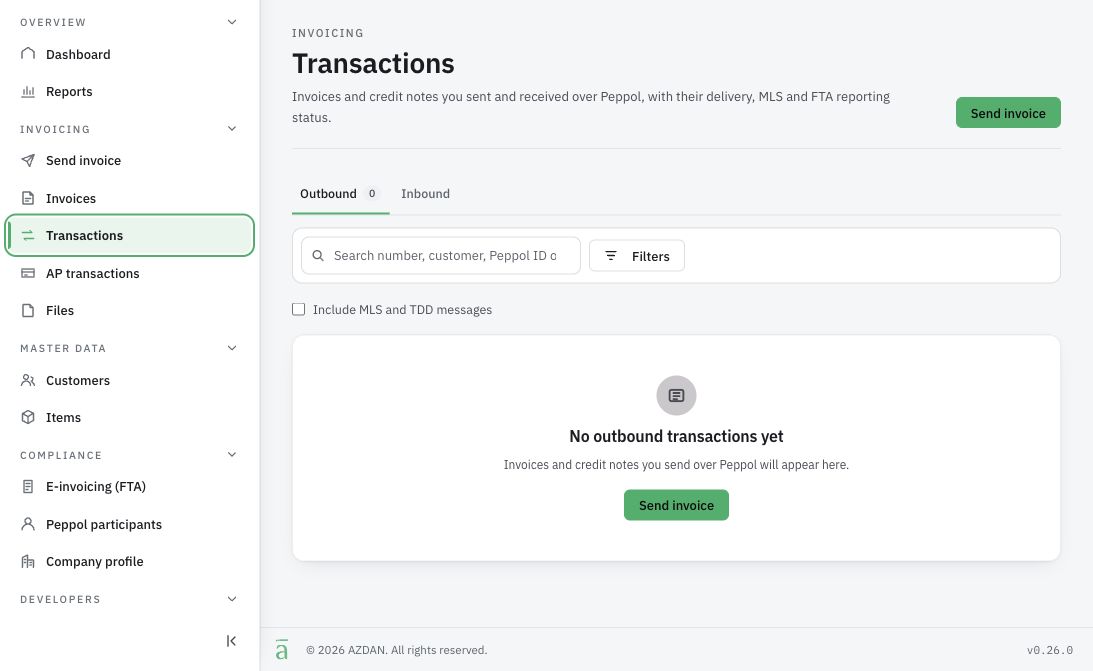
طابق الشركة والعميل ورقم الفاتورة والعملة والضريبة والإجمالي. احفظ مرجع معاملة أزدان مع سجل متابعة الفاتورة.
إذا لم تظهر الفاتورة، أزل عوامل التصفية التي قد تخفيها وتأكد من اعتماد سجل ERPNext وإجازة إرساله. إذا ظلت مفقودة بعد مدة المعالجة المعتادة، أرسل للمسؤول المعرّف والشركة ووقت الإرسال. لا تُنشئ Sales Invoice أخرى لإعادة المحاولة.
7. راجع نتائج التسليم والإبلاغ
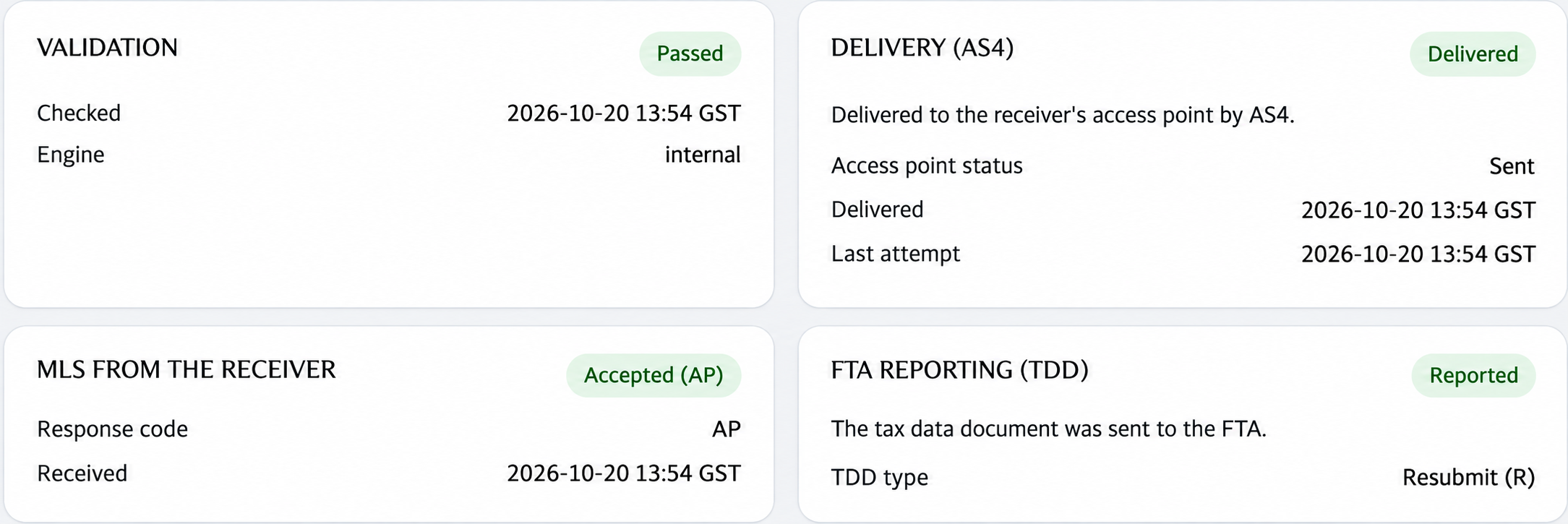
اقرأ كل نتيجة على حدة. قد تتحدّث المراحل في أوقات مختلفة؛ افتح تفاصيل أي نتيجة معلّقة أو فاشلة أو مرفوضة.
| Result | What the accountant should check |
|---|---|
| Validation | Passed means the document passed Azdan’s checks. If it failed, read the field or amount identified in the message. |
| Delivery (AS4) | Delivered confirms delivery to the receiving provider. It does not establish buyer approval or payment. |
| MLS from the receiver | Read the response and reason. Technical acceptance is separate from the buyer’s commercial approval. |
| FTA Reporting (TDD) | Read the reporting outcome and available response details. Reported means the tax data was sent; that label alone does not establish FTA acceptance. |
احفظ سجلات الفاتورة والردود المتاحة وفق إجراءات شركتك. حالات ERPNext مثل Unpaid و Overdue و Paid تصف المحاسبة أو التسوية؛ استخدم أزدان ونتائج الربط الراجعة لمراجعة التسليم الإلكتروني والإبلاغ.
8. عالج الأخطاء دون تكرار الفاتورة
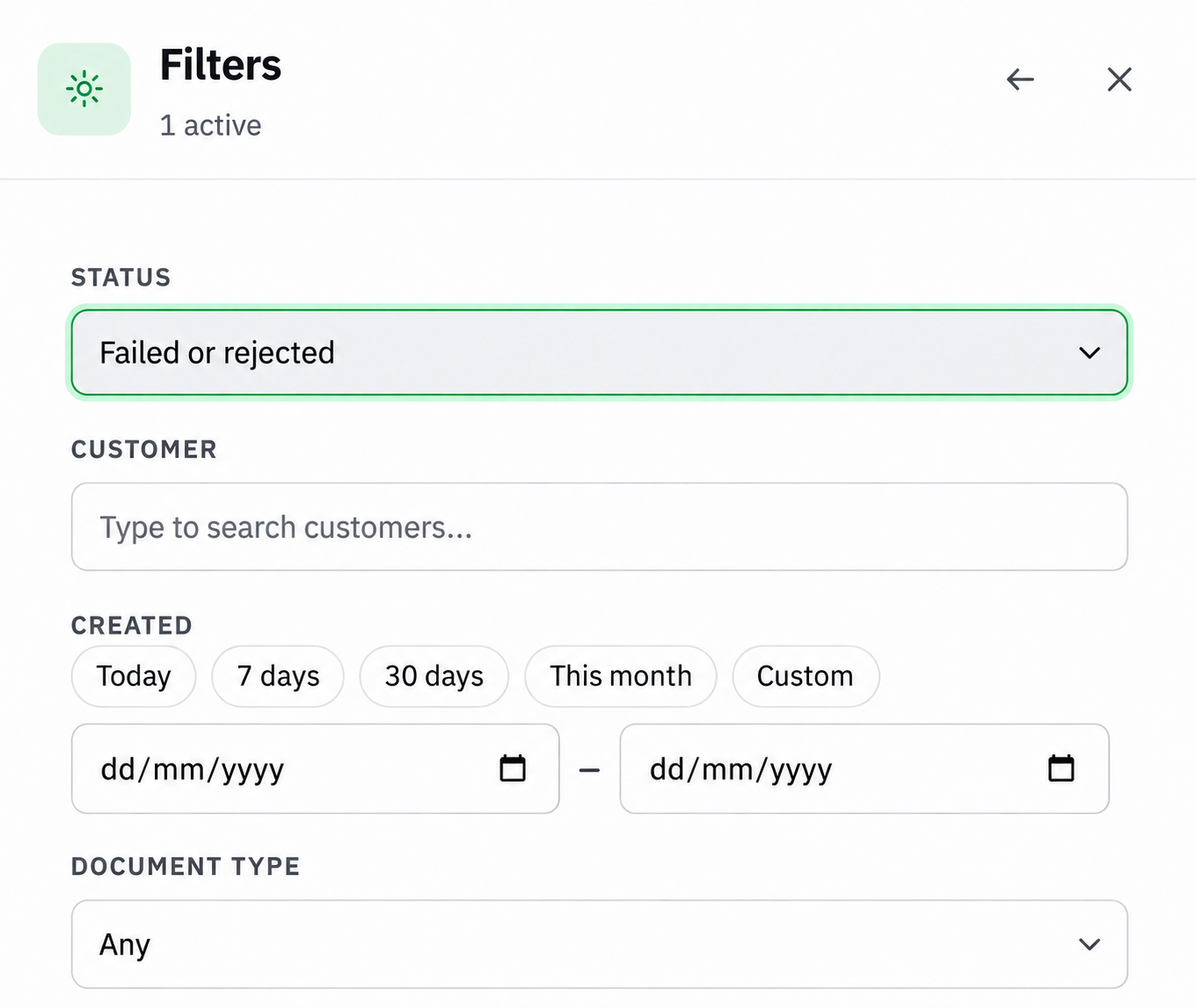
للمراجعة اليومية، افتح Filters في معاملات أزدان واختر Failed or rejected وحدّد الفترة ثم طبّق التصفية. راجع In progress بشكل منفصل. افتح كل فاتورة متأثرة واقرأ رسالتها.
- بيانات ناقصة أو غير صحيحة: قارن الحقل المذكور في الرسالة ببيانات ERPNext. قد لا يحدّث تغيير البيانات الأساسية فاتورة معتمدة أو مستندًا جرى تجهيزه للإرسال.
- فشل قبل التسليم: احصل على موافقة الزميل المسؤول على التصحيح واستخدم إجراء إعادة المحاولة أو الإرسال المعدّ. تأكد من عدم تسليم المستند سابقًا، ثم راجع المحاولة الجديدة.
- المعاملة ما زالت قيد المعالجة: تحقق من وجود عطل بالخدمة وانتظر اكتمال إعادة المحاولة التلقائية. تجنّب الإرسال المتكرر. إذا لم تتقدم المعاملة، أبلغ المسؤول بمعرّف الفاتورة ومرجع أزدان ونص الرسالة ووقتها.
- رفض من المستلم أو الهيئة: اقرأ السبب وحدّد المسؤول عن متابعته. نجاح التسليم لا يحل مشكلة منفصلة في ردّ المستلم أو الإبلاغ.
يقيّد ERPNext تعديل الفواتير المعتمدة. لا تلغِ الفاتورة وتعدّلها لمجرد تحديث حالة الفوترة الإلكترونية. اطلب من المسؤول المحاسبي تحديد طريقة تصحيح الحقل المقفل والتعامل مع المستند المرتبط. إذا احتاجت فاتورة صادرة إلى تخفيض، فاتبع إجراء الإشعار الدائن أدناه.
9. أنشئ إشعارًا دائنًا عند الحاجة إلى تصحيح
افتح Sales Invoice الأصلية المعتمدة واختر Create > Return / Credit Note. ينشئ ذلك سجل إرجاع مرتبطًا بالبيع الأصلي.
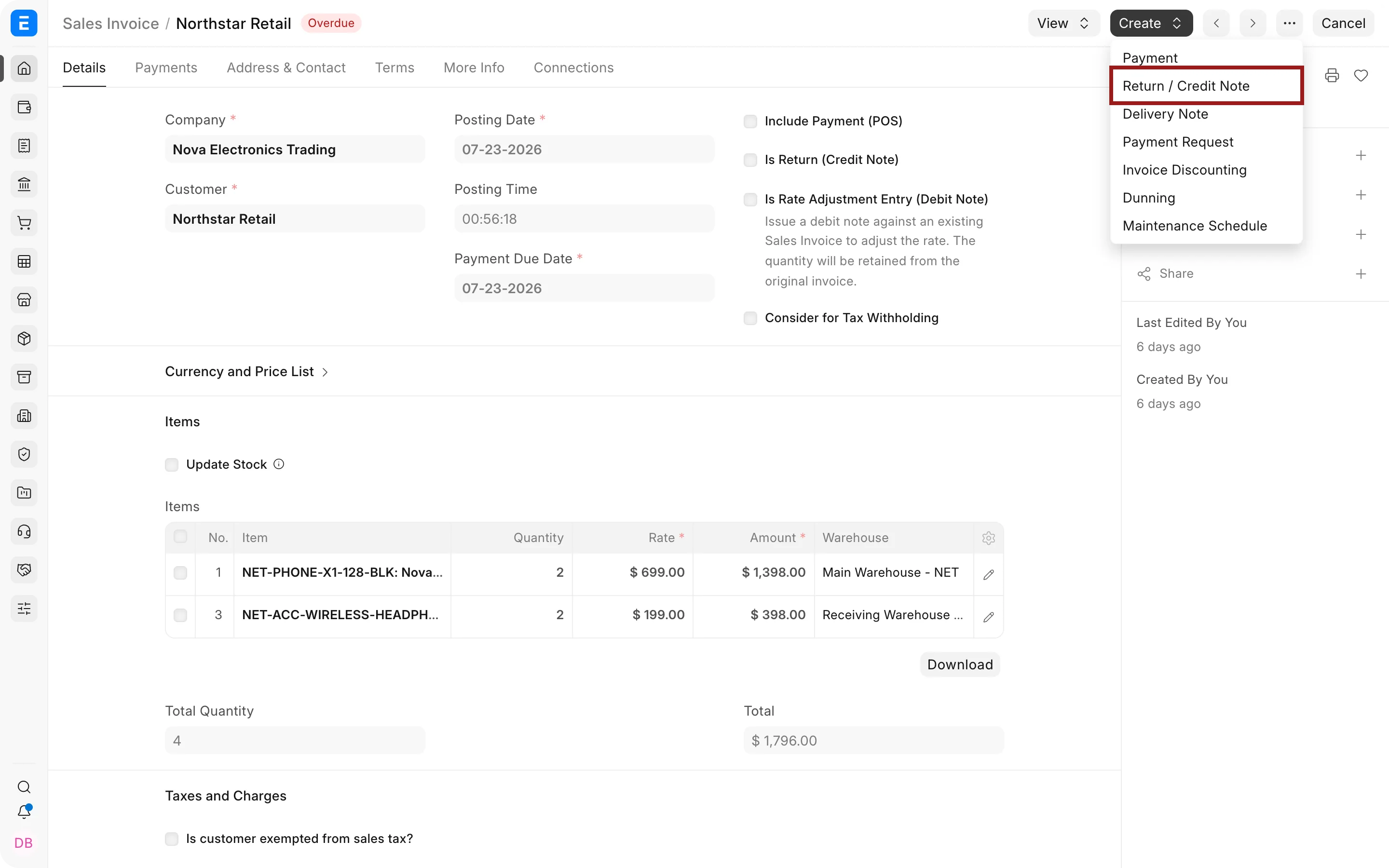
راجع Is Return (Credit Note) و Return Against. تأكد من الشركة والعميل وتاريخ الترحيل ومرجع الفاتورة الأصلية قبل تعديل البنود المرتجعة.
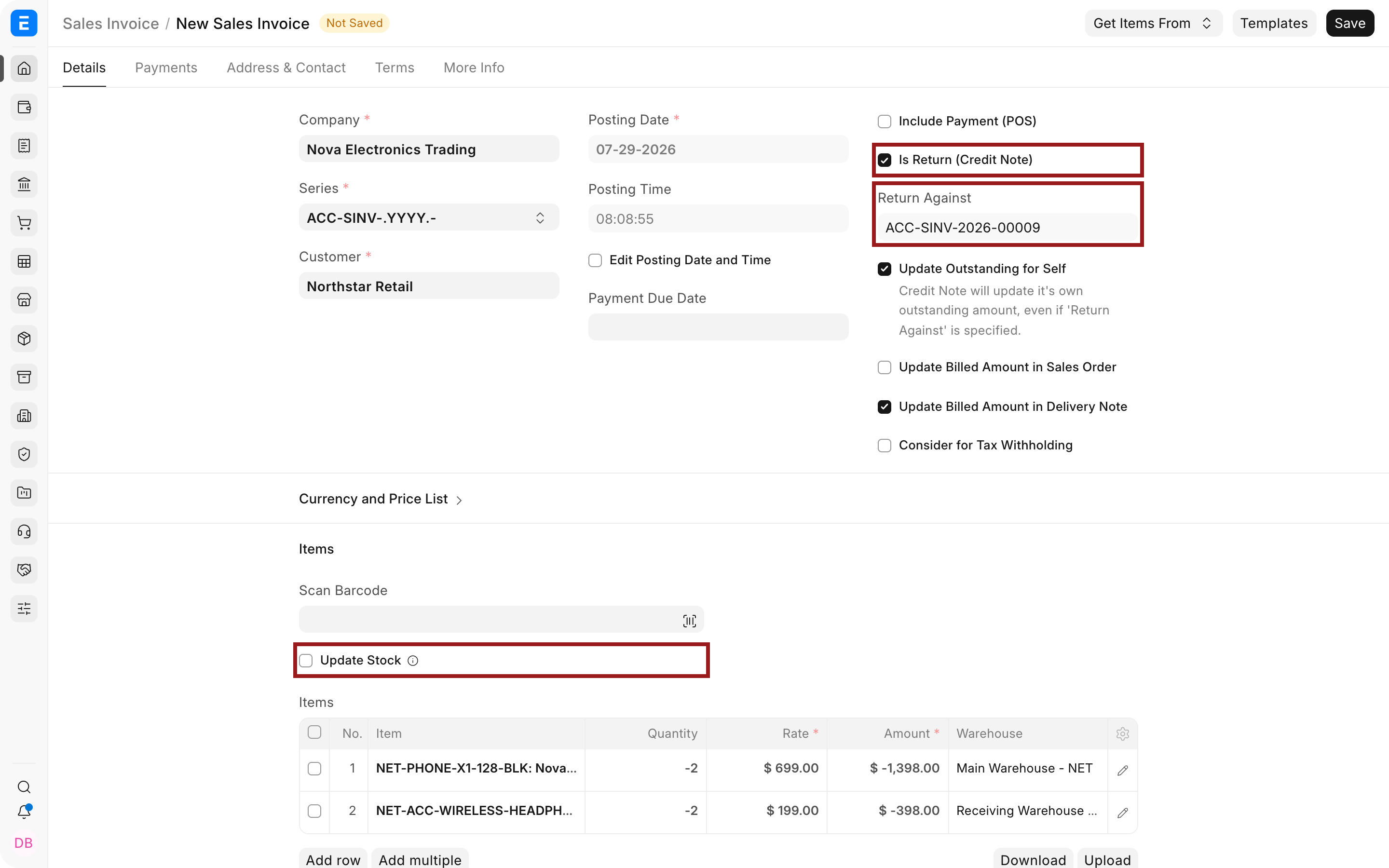
أبقِ البنود المطلوب ردّها فقط واستخدم الكميات السالبة المناسبة. لإرجاع جزئي لوحدة واحدة، أدخل −1 لا كامل الكمية الأصلية. راجع مبالغ الإرجاع والضرائب مقابل التسوية المعتمدة.
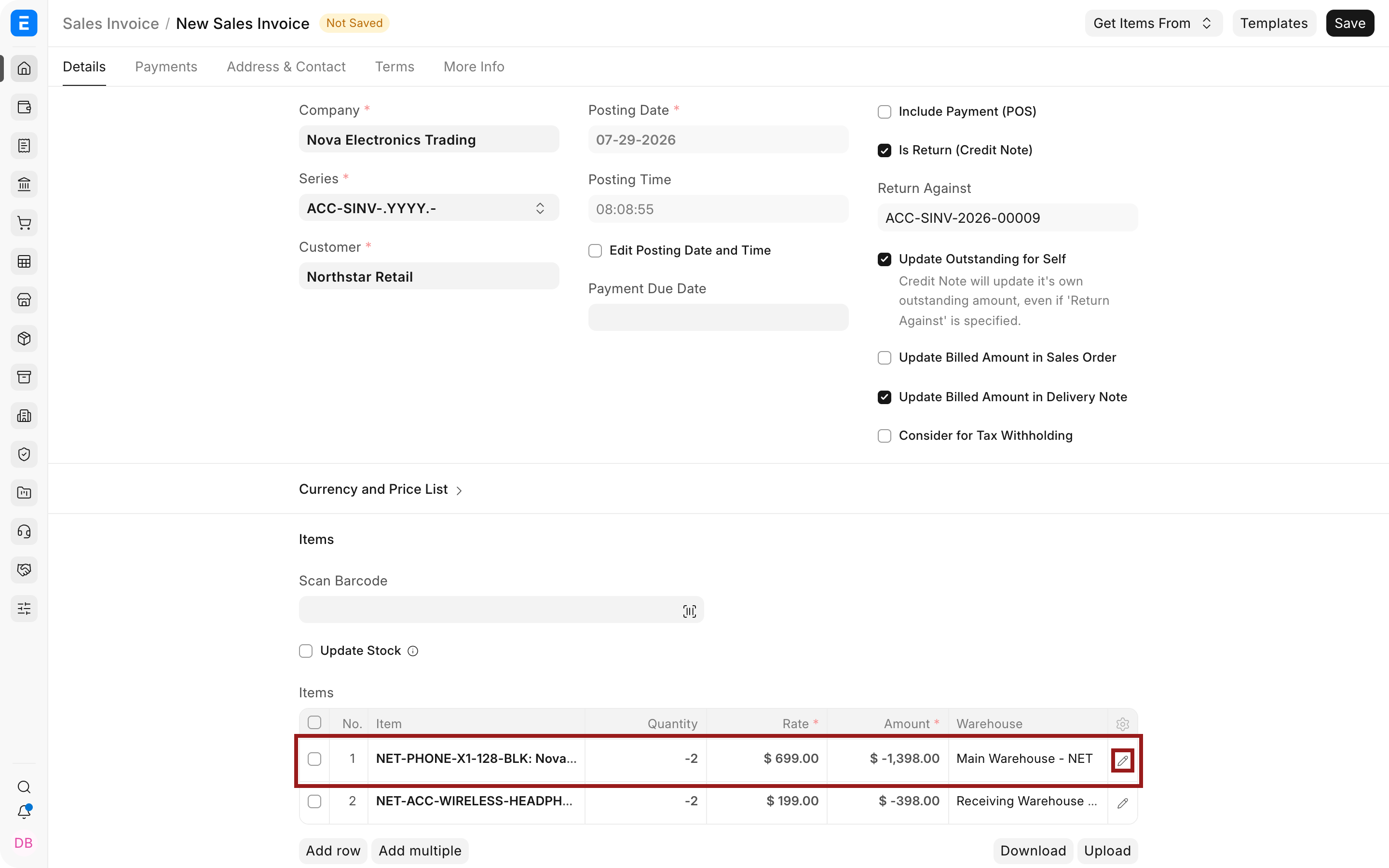
فعّل Update Stock فقط إذا كان الإشعار سيُدخل البضائع إلى المخزون. اتركه غير مفعّل للتصحيح المالي فقط أو إذا سجّل Delivery Note للمرتجع استلام البضائع. تأكد من مستودع الاستلام عند تحديث المخزون.
سجّل سبب التصحيح ومرجع الفاتورة الأصلية في الحقول التي يستخدمها الربط. استخدم Save لحفظ الإشعار وراجعه ثم اختر Submit، وأكمل إجراء إرساله الإلكتروني. ابحث في أزدان برقم الإشعار نفسه وراجع النتائج الأربع.
راجع تطبيق الإشعار على رصيد العميل. مرجع الفاتورة الأصلية وحده لا يثبت اكتمال التسوية المطلوبة. عالج ردّ المال أو التخصيص وفق إجراءات حسابات العملاء، واحتفظ بمرجعي المستندين.
10. ارجع إلى الفاتورة الأصلية في ERPNext
ارجع إلى قائمة Sales Invoice وابحث بمعرّف الفاتورة الأصلية. افتح السجل المطابق وتأكد من أنه الفاتورة التي راجعتها في أزدان.
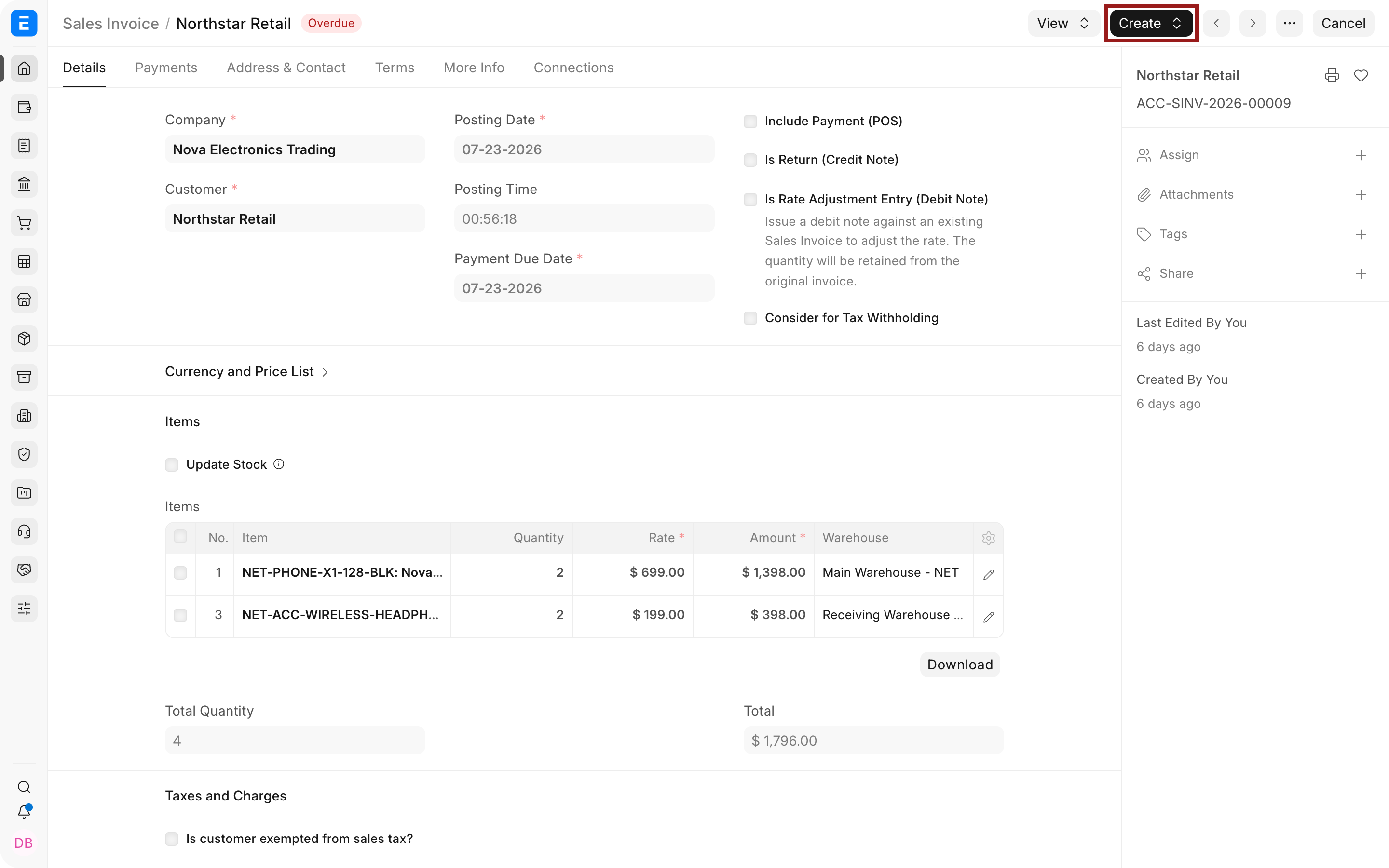
- طابق الشركة والعميل والعملة والضريبة والإجمالي الأصلي مع معاملة أزدان. راجع أي إشعار دائن مرتبط برقمه الخاص.
- افتح حقول النتائج أو المرفق أو التعليق أو سجل الربط الذي تستخدمه شركتك. تأكد من مرجع أزدان وآخر النتائج الراجعة ووقت آخر تحديث.
- إذا كان التحديث الراجع مفقودًا أو أقدم من أزدان، فاطلب من المسؤول فحص الربط. حالات فاتورة ERPNext القياسية لا تعرض نتائج المعالجة الأربع في أزدان.
- راجع أي إشعار دائن للعميل أو دفعة مرتبطة بصورة منفصلة. تسليم الفاتورة الإلكترونية لا يسجّل إيصالًا ولا يسدّد المبلغ المستحق ولا يردّ المال.
تكتمل المراجعة بعد مطابقة فاتورة ERPNext الأصلية مع معاملة أزدان الصحيحة، والتأكد من المبالغ والنتائج الراجعة، وتحديد مسؤول عن كل مشكلة لم تُحل.
لا تتضمن صور ERPNext القياسية هنا أدوات أزدان المخصّصة. تحدّد إعدادات شركتك إجراء الإرسال ومكان ظهور النتائج الراجعة.
أدلة ذات صلة
أدلة أزدان للفوترة الإلكترونية في الإمارات