.svg)
تسجيل الدخول وحماية الحساب
أنشئ حساب Azdan الخاص بك أو فعّله، وسجّل الدخول باستخدام بريدك الإلكتروني للعمل، وقم بإعداد المصادقة متعددة العوامل (MFA) الإلزامية. احتفظ برموز الاسترداد الخاصة بك في متناول يدك لتتمكن من استعادة الوصول في حال تعذر استخدام تطبيق المصادقة.
قبل البدء
- حساب مستخدم أو دعوة تفعيل من مؤسستك.
- عنوان بوابة مؤسستك وإمكانية الوصول إلى تطبيق المصادقة الخاص بك.
الخطوات
- افتح صفحة تسجيل الدخول إلى بوابة الحساب الخاصة بمؤسستك. عنوان التطوير المعتمد هو https://peppol-dev.azdanapps.com/portal/login؛ استخدم عنوان الإنتاج الذي زودتك به Azdan للعمل الفعلي.
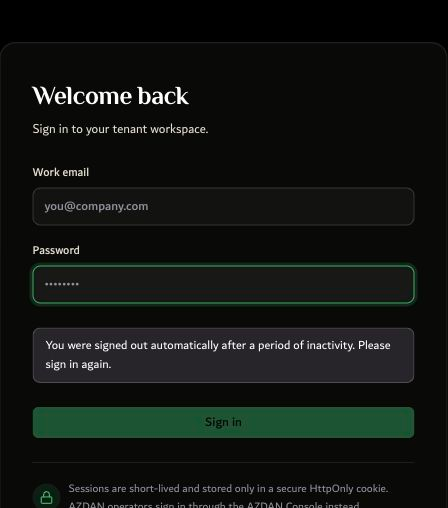
- أدخل بريدك الإلكتروني للعمل المسجل وكلمة المرور، ثم اختر تسجيل الدخول.
- إذا طُلب منك التحقق، فأدخل الرمز المكون من ستة أرقام من تطبيق المصادقة الخاص بك. أكمل إجراء التحقق الذي يظهر على الشاشة.
- إذا كان التسجيل مطلوباً، فاتبع خطوات إعداد الأمان: أضف الحساب إلى تطبيق المصادقة الخاص بك، وأدخل رمزاً جديداً، وأكمل عملية التسجيل. احفظ أي معلومات استرداد يوفرها البوابة في مكان آمن ومعتمد لديك.
- تأكد من الحساب النشط قبل المتابعة. استخدم قائمة الحساب لتسجيل الخروج عند الانتهاء.
تفتح مساحة عمل الحساب الخاصة بك، وتتطابق معرف الحساب مع مؤسستك. في قسم الأمان، تظهر حالة المصادقة متعددة العوامل (MFA) مفعلة.
ملاحظات واستكشاف الأخطاء وإصلاحها
إذا تعذر عليك تسجيل الدخول
- أعد إدخال البريد الإلكتروني وكلمة المرور المسجلين بعناية.
- في حال انتهاء صلاحية الرمز، انتظر ظهور رمز جديد من تطبيق المصادقة وأدخله فوراً؛ وتأكد من ضبط وقت جهازك بشكل صحيح.
- إذا لم يكن تطبيق المصادقة متاحاً لديك، استخدم أحد رموز الاسترداد الثمانية ذات الاستخدام الواحد التي ظهرت عند تفعيل المصادقة متعددة العوامل (MFA)، أو اطلب من المسؤول إعادة تعيين المصادقة.
- لا ترسل كلمات المرور، أو رموز التحقق (OTP)، أو رموز تسجيل QR، أو رموز الاسترداد إلى فريق الدعم.
الأسئلة ومتطلبات الحقول
كيف يمكنني إنشاء حساب مجاني؟
اختر "إنشاء حساب مجاني" من صفحة تسجيل الدخول أو من موقع Azdan الإلكتروني. أدخل اسمك، وبريدك الإلكتروني للعمل، وكلمة مرور تستوفي القواعد، واسم شركتك أو حسابك، ورقم هاتفك (اختياري)، ثم وافق على اتفاقية خدمة الفوترة الإلكترونية. سترسل لك Azdan رابط تحقق عبر البريد الإلكتروني؛ يعمل هذا الرابط لمرة واحدة وتنتهي صلاحيته خلال 24 ساعة. بعد التحقق، سجل دخولك: سيتم إعداد المصادقة متعددة العوامل أولاً، ثم يمكنك ربط شركتك بـ EmaraTax.
يبدأ الحساب ضمن الخطة المجانية في قائمة أسعار Azdan، والتي تتيح ما يصل إلى 120 مستنداً في السنة الاشتراكية مجاناً، مع تجديد سنوي. لا يتم تداول المستندات إلا بعد ربط شركتك عبر EmaraTax.
إذا كان عنوان البريد الإلكتروني مرتبطاً بالفعل بحساب على Azdan، فلن يتم إنشاء حساب ثانٍ؛ حيث سيطلب منك البريد الإلكتروني تسجيل الدخول بدلاً من ذلك. يرجى التسجيل باستخدام عنوان بريد إلكتروني واحد لكل مسؤول شركة؛ ويمكن إضافة شركات إضافية إلى نفس الحساب من خلال EmaraTax.
كيف يمكنني تفعيل حسابي؟
يقوم المسؤول عن حسابك (أو الربط عبر EmaraTax) بإنشاء الحساب، ثم ترسل لك Azdan رابط تفعيل عبر البريد الإلكتروني. افتح الرابط، واختر كلمة مرور تستوفي القواعد، ثم سجل دخولك باستخدام بريدك الإلكتروني الخاص بالعمل.
هذا الرابط صالح لمدة 72 ساعة ويمكن استخدامه مرة واحدة فقط. إذا انتهت صلاحيته أو تم استخدامه، اطلب من المسؤول إعادة إرساله؛ علماً بأن إرسال رابط جديد يلغي أي روابط سابقة.
ما هي قواعد كلمة المرور؟
- من 12 إلى 200 حرف.
- حروف ورقم واحد على الأقل.
- يجب ألا تحتوي كلمة المرور على الجزء الذي يسبق علامة @ في عنوان بريدك الإلكتروني (إذا كان هذا الجزء يتكون من 4 أحرف أو أكثر).
- عند تغيير كلمة المرور، يجب أن تكون مختلفة عن كلمة المرور الحالية.
لا توجد قاعدة محددة بشأن الأحرف الكبيرة أو الرموز، ولكن العبارة الطويلة التي تحتوي على أرقام تكون أقوى من كلمة قصيرة.
كيف يمكنني إعداد المصادقة متعددة العوامل (MFA)، ولماذا هي مطلوبة؟
المصادقة متعددة العوامل (MFA) إلزامية لكل حساب على Azdan: إلى أن يتم إعدادها، لن تسمح لك البوابة بالوصول إلا إلى صفحة الإعداد. افتح "الأمان" (Security)، وأضف Azdan إلى تطبيق مصادقة (مثل Microsoft Authenticator أو Google Authenticator أو 1Password أو Authy) عن طريق مسح رمز الاستجابة السريعة (QR code) أو إدخال المفتاح، ثم أدخل الرمز المكون من 6 أرقام الذي يظهر في التطبيق. يتغير الرمز كل 30 ثانية.
عند كل عملية تسجيل دخول، سيتعين عليك إدخال كلمة المرور والرمز الحالي، أو رمز الاسترداد. تظل خطوة تسجيل الدخول متاحة لمدة 5 دقائق.
إذا قمت بإيقاف تشغيل المصادقة متعددة العوامل (MFA)، فسيتعين عليك إعدادها مرة أخرى قبل أن تتمكن من المتابعة، على سبيل المثال عند استخدام هاتف جديد.
ما هي رموز الاسترداد ومتى أستخدمها؟
عند تفعيل المصادقة متعددة العوامل (MFA)، تعرض لك Azdan 8 رموز استرداد لمرة واحدة فقط، بصيغة xxxxx-xxxxx. احفظها في مكان آمن. إذا فقدت هاتفك، سيحل رمز الاسترداد محل رمز المصادقة عند تسجيل الدخول وفي أي عملية تأكيد.
كل رمز صالح للاستخدام مرة واحدة فقط؛ ولا يهم استخدام الأحرف الكبيرة أو الواصلات. إعادة إعداد المصادقة متعددة العوامل (MFA) ستمنحك مجموعة رموز جديدة.
لماذا يطلب مني الإجراء رمز المصادقة مرة أخرى؟
يتم تأكيد الإجراءات الحساسة باستخدام الرمز الحالي من تطبيق المصادقة (أو رمز الاسترداد) حتى وإن كنت مسجلاً للدخول بالفعل، وتشمل: تغيير كلمة المرور، تغيير دور المستخدم، الوصول إلى الشركة أو حالتها، إعادة تعيين كلمة مرور المستخدم، إلغاء مفتاح API، تغيير أو حذف مصادقة أو سر الـ webhook، وفصل NetSuite وإنهاء الربط مع EmaraTax.
كل رمز صالح للاستخدام مرة واحدة فقط. بعد إدخال 5 رموز خاطئة خلال 10 دقائق، سيتم قفل الإجراء لبضع دقائق.
كيف يمكنني تغيير كلمة المرور الخاصة بي؟
افتح "ملفي الشخصي" (My Profile) من قائمة الحساب. أدخل كلمة مرورك الحالية، ثم كلمة المرور الجديدة مرتين، وأدخل الرمز من تطبيق المصادقة الخاص بك. بعد التغيير، سيتم تسجيل الخروج من جلساتك الأخرى؛ بينما ستبقى هذه الجلسة نشطة.
بعد إدخال كلمة مرور حالية خاطئة 5 مرات خلال 15 دقيقة، سيتم قفل خيار تغيير كلمة المرور لفترة من الوقت.
لقد نسيت كلمة المرور الخاصة بي. ماذا أفعل؟
اطلب من مسؤول حسابك إعادة تعيينها من صفحة المستخدمين. ستتلقى كلمة مرور مؤقتة جديدة تظهر للمسؤول مرة واحدة فقط، وسيتعين عليك تعيين كلمة مرور خاصة بك عند تسجيل الدخول لأول مرة. إذا كنت أنت المسؤول الوحيد، تواصل مع Azdan عبر البريد الإلكتروني peppol@azdan.com.
لماذا لا يمكنني تسجيل الدخول؟
- البريد الإلكتروني أو كلمة المرور غير صحيحة: الرسالة هي نفسها لكليهما لحماية الحساب.
- حسابك لا يزال بانتظار التفعيل: افتح رابط التفعيل، أو اطلب من المسؤول إعادة إرساله.
- تم تعطيل حسابك من قبل المسؤول.
- حساب Azdan الخاص بالشركة معلق: تظهر هذه الرسالة في لوحة التحكم بعد تسجيل الدخول.
- عدد كبير جداً من المحاولات: انتظر بضع دقائق وحاول مرة أخرى.
لا يمكنني تسجيل الدخول، أو يتم رفض الرمز الخاص بتطبيق المصادقة. ماذا يجب أن أتحقق؟
- يظهر نفس الخطأ في حال كان البريد الإلكتروني أو كلمة المرور غير صحيحين؛ أعد إدخالهما أو اطلب من المسؤول كلمة مرور مؤقتة جديدة.
- رمز المصادقة صالح لفترة قصيرة: أدخل الرمز الحالي، وتأكد من ضبط ساعة الهاتف على الوضع التلقائي.
- هل فقدت تطبيق المصادقة؟ استخدم رمز الاسترداد، أو اطلب من المسؤول إعادة تعيين المصادقة متعددة العوامل لحسابك.
- بعد عدة محاولات خاطئة، سيتوقف الحساب عن العمل لبضع دقائق قبل السماح بالمحاولة مرة أخرى.
استخدم إرشادات الحساب أعلاه للتنشيط وكلمات المرور والمصادقة متعددة العوامل (MFA).
مرجع حقل النموذج
| الحقل | المتطلبات | ما يجب إدخاله |
|---|---|---|
| البريد الإلكتروني للعمل | مطلوب | عنوان البريد الإلكتروني الذي تم إنشاء حساب Azdan الخاص بك باستخدامه. هذا هو اسم المستخدم الخاص بك والعنوان الذي تراسلك عليه Azdan. عنوان بريد إلكتروني صالح. لا يهم استخدام الأحرف الكبيرة أو الصغيرة. مثال you@yourcompany.ae |
| كلمة المرور | مطلوب | أدخل كلمة مرور حسابك الحالية. عند إنشاء كلمة مرور أو تغييرها، اتبع قواعد كلمة المرور الجديدة المذكورة أعلاه (12-200 حرف). بعد محاولات تسجيل دخول فاشلة متكررة، يرجى الانتظار قبل المحاولة مجدداً. |
| رمز التحقق | مطلوب | الخطوة الثانية لتسجيل الدخول: الرمز من تطبيق المصادقة الذي ربطته بهذا الحساب، أو أحد رموز الاسترداد الخاصة بك. الرمز المكون من 6 أرقام الظاهر حالياً (يتغير كل 30 ثانية)، أو رمز استرداد بصيغة xxxxx-xxxxx. تظل خطوة تسجيل الدخول متاحة لمدة 5 دقائق. مثال 123456 |
| كلمة المرور الجديدة | مطلوب | كلمة المرور التي ستستخدمها لتسجيل الدخول من الآن فصاعداً. يجب أن تتراوح بين 12 و200 حرف، مع احتواء أحرف ورقم واحد على الأقل. يجب ألا تحتوي على الجزء الذي يسبق علامة @ في عنوان بريدك الإلكتروني. |
| تأكيد كلمة المرور | مطلوب | أعد إدخال كلمة المرور نفسها لتجنب أي أخطاء في الكتابة. يجب أن تطابق كلمة المرور الجديدة تماماً. |
| كلمة المرور الحالية | مطلوب | كلمة المرور التي تستخدمها لتسجيل الدخول حالياً. إنها تثبت أنك الشخص الذي يقوم بإجراء التغيير. بعد إدخال 5 كلمات مرور خاطئة خلال 15 دقيقة، سيتم قفل ميزة تغيير كلمة المرور لفترة من الوقت. |
| رمز المصادقة | مطلوب | يتم تأكيد الإجراءات الهامة (تغيير كلمة المرور، أو دور المستخدم أو صلاحياته، أو إلغاء مفتاح، أو حذف خطاف ويب) باستخدام الرمز الحالي من تطبيق المصادقة الخاص بك، أو رمز استرداد. الرمز المكون من 6 أرقام الظاهر حالياً، أو رمز الاسترداد. يعمل كل رمز لمرة واحدة فقط؛ بعد إدخال 5 رموز خاطئة، سيتم قفل الإجراء لمدة 10 دقائق. مثال 123456 |
| رمز التحقق | مطلوب | بعد إضافة Azdan إلى تطبيق المصادقة الخاص بك، أدخل الرمز الذي يظهر فيه لإثبات نجاح الربط. سيتم بعد ذلك تفعيل المصادقة متعددة العوامل. الرمز المكون من 6 أرقام الظاهر حالياً؛ يتغير هذا الرمز كل 30 ثانية. مثال 123456 |
| رمز التحقق | مطلوب | يتم تأكيد إيقاف المصادقة متعددة العوامل باستخدام رمز من تطبيق المصادقة الخاص بك، أو رمز استرداد. المصادقة متعددة العوامل إلزامية، لذا سيتعين عليك إعدادها مجدداً قبل المتابعة. الرمز المكون من 6 أرقام الظاهر حالياً، أو رمز الاسترداد. مثال 123456 |
| اسم العرض | مطلوب | اسمك الكامل كما يظهر لزملائك في وحدة التحكم وفي سجل التدقيق. مطلوب، من 1 إلى 120 حرفاً. مثال مريم العلي |
| الهاتف | اختياري | رقم يمكن للزملاء أو فريق أزدان التواصل معك من خلاله. لا يُستخدم لتسجيل الدخول. اختياري. أرقام، مسافات، أقواس، وشرطات، بحد أقصى 32 حرفاً؛ ابدأ برمز الدولة. مثال +971 4 123 4567 |
| المسمى الوظيفي | اختياري | دورك في الشركة، ويظهر بجوار اسمك. اختياري، بحد أقصى 80 حرفاً. مثال رئيس القسم المالي |
| المنطقة الزمنية | اختياري | يتم عرض كل تاريخ ووقت في وحدة التحكم بهذه المنطقة الزمنية. يتم تخزينها في حسابك، لذا فهي تتبعك إلى أي متصفح تستخدمه. اسم منطقة زمنية قياسي؛ آسيا/دبي هو الخيار الافتراضي. مثال آسيا/دبي |
| اسم الشركة أو الحساب | مطلوب | كيفية تسمية حسابك في أزدان أثناء التسجيل. يتم الحصول على الاسم القانوني لشركتك، ورقم التعريف الضريبي (TIN)، ورقم التسجيل الضريبي (VAT TRN) من الهيئة الاتحادية للضرائب عند الربط عبر "إمارة تاكس"؛ ولا يتم إدخالها يدوياً هنا. من 2 إلى 200 حرف. يمكنك إعادة تسمية الحساب لاحقاً في ملف تعريف الشركة. مثال شركة العلي للتجارة ذ.م.م |
| اتفاقية خدمة الفوترة الإلكترونية | مطلوب | موافقتك على اتفاقية خدمة الفوترة الإلكترونية من أزدان، مسجلة مع الإصدار والتاريخ والعنوان والمتصفح. هذا ما يجعلك عميلاً لدى أزدان؛ يتم الاحتفاظ بنفس الإيصال للحسابات التي تم إنشاؤها من خلال "إمارة تاكس". مطلوب. يرجى قراءة الاتفاقية من الرابط؛ لا يمكن قبول سوى الإصدار الحالي. |
مرجع سير عمل المنتج: مركز مساعدة أزدان، تمت المراجعة في 1 نوفمبر 2026. الأمثلة توضيحية فقط.
أدلة ذات صلة
وثائق الفاتورة الإلكترونية من Azdan في الإمارات العربية المتحدة · سير عمل محايد لنظام تخطيط موارد المؤسسات (ERP). تأكد من تسميات النشر الحالية، والأذونات، وعقد واجهة برمجة التطبيقات (API) قبل إجراء أي تغييرات.