.svg)
إنشاء المستندات وإرسالها
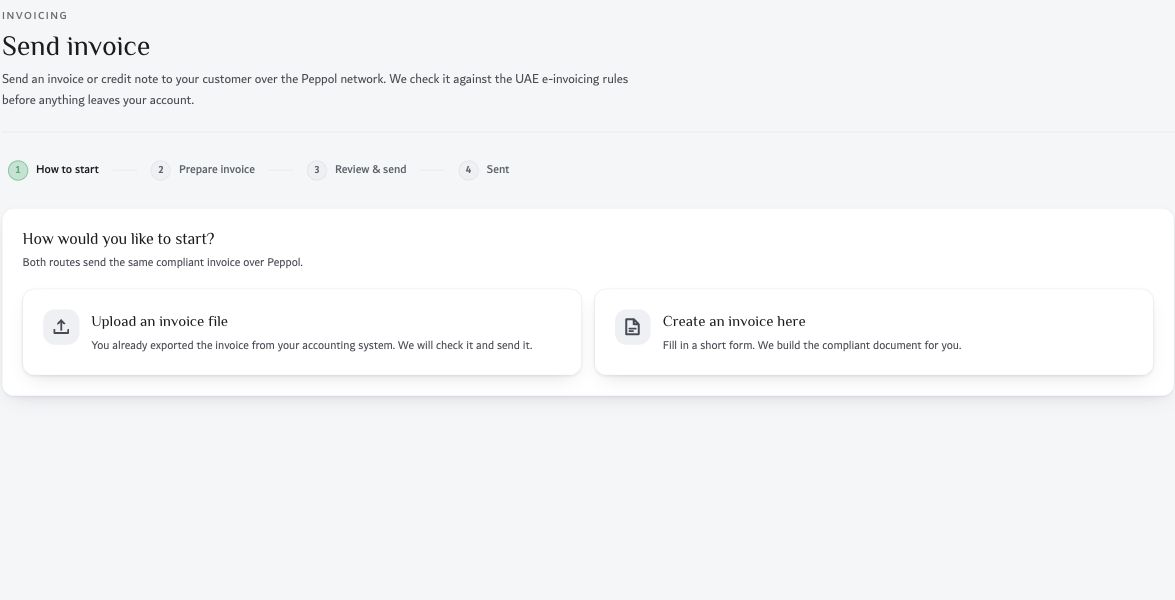
رفع XML واستيراد بنود الفاتورة من CSV
اختر XML عندما يقوم نظامك المحاسبي بإنشاء المستند بالفعل. واختر استيراد ملف CSV عندما ترغب في تعبئة نموذج فاتورة واحدة من جدول بيانات.
قبل البدء
- مرسل/مستلم مؤكد وملف معتمد بالتنسيق الذي تتوقعه البوابة.
الخطوات
- بالنسبة لملف XML، افتح "إرسال فاتورة" > "تحميل ملف فاتورة".
- حدد المرسل، ومعرف Peppol الخاص بالعميل، وفئة الفاتورة، ونوع المستند.
- قم بتنزيل نموذج XML إذا كنت بحاجة إلى مرجع للتنسيق. استبدل جميع القيم النموذجية باستخدام مخرجات نظام المحاسبة الخاص بك، وليس عن طريق نسخ هويات النموذج.
- استعرض ملف XML أو قم بإفلاته في منطقة التحميل. حد التحميل الملاحظ هو 15 ميجابايت.
- تابع المراجعة، وقم بحل نتائج التحقق من الصحة، وتحقق من المستند قبل استخدام إجراء الإرسال النهائي.
- بالنسبة لملف CSV، ابدأ بـ "إنشاء فاتورة هنا". تحت "البدء من جدول بيانات"، قم بتنزيل قالب CSV وقم بإعداد صف واحد لكل بند من بنود الفاتورة.
- قم بتحميل ملف CSV، بحد أقصى 2 ميجابايت. راجع البنود المستوردة، ثم أكمل حقول الفاتورة المتبقية وخطوات المراجعة العادية.
تحقق من النتيجة
يتم مراجعة ملف XML المقصود بنجاح، أو تظهر بنود CSV المتوقعة بالكميات والأسعار وتفاصيل ضريبة القيمة المضافة الصحيحة. تتبع أي مستند مرسل باستخدام معرف المعاملة.
ملاحظات واستكشاف الأخطاء وإصلاحها
مشكلات الملف الشائعة
- قالب أو أسماء أعمدة خاطئة: ابدأ من جديد باستخدام قالب البوابة.
- تفاصيل البائع مفقودة: أكمل ملف تعريف الشركة؛ حيث يتم استمداد تفاصيل البائع في ملف CSV من الشركة المحددة.
- ملف XML غير صالح: قارن بين نتائج الهيكل/القواعد والنموذج الذي تم إنشاؤه وملف التصدير الخاص بنظام تخطيط موارد المؤسسات (ERP) لديك.
- نموذج التحميل هو مجرد قالب، وليس دليلاً على أن ملفك المعدل سيتم التحقق من صحته.
أدلة ذات صلة
وثائق الفاتورة الإلكترونية من Azdan في الإمارات العربية المتحدة · سير عمل محايد لنظام تخطيط موارد المؤسسات (ERP). تأكد من تسميات النشر الحالية، والأذونات، وعقد واجهة برمجة التطبيقات (API) قبل إجراء أي تغييرات.